داشبورد
کاربرد و آشنایی
داشبورد، نمای قابلچینشِ ویجتها برای مشاهدهٔ سریع دادهها و کارهای مهم است. هر کاربر میتواند داشبورد خود را بسازد، ویجتهای مجاز را اضافه کند و برای هر ویجت فیلتر یا چیدمان مناسب انتخاب کند.
افزودن و تنظیم ویجت
- داشبورد موجود را باز کنید یا یک داشبورد جدید بسازید.
- گزینهٔ افزودن ویجت را انتخاب و در پنجرهٔ بازشده، دستهٔ مناسب را انتخاب کنید.
- ویجت را اضافه و جایگاه، اندازه، عنوان و فیلترهای آن را تنظیم کنید.
- نتیجهٔ ویجت را با دادهٔ منبع کنترل کنید. فیلتر هر ویجت همراه همان ویجت ذخیره میشود.
میتوانید ویجت را تکثیر، حذف یا جابهجا کنید. برای داشبوردهای پرتکرار، ویجت مشابه را تکثیر کنید و فقط فیلتر یا عنوان آن را تغییر دهید.
دسترسی ویجتها
ویجت فقط زمانی در فهرست افزودن نمایش داده میشود که شرط دسترسی آن برقرار باشد. برخی ویجتها مجوز مستقلی ندارند و فقط دادهٔ شخصی یا دادههای مجازِ کاربر را نشان میدهند؛ برخی دیگر به عنوان فارسیِ مشخصی در مدیریت دسترسیها نیاز دارند. حتی پس از افزودن ویجت، دادهها از سطح دسترسی کاربر به رکوردهای منبع تبعیت میکنند.
فهرست زیر فقط ویجتهای فعال فعلی را پوشش میدهد و دستهبندی آن دقیقاً مطابق دستهبندی بکاند است.
بهرهوری
| ویجت | کاربرد | دسترسی لازم |
|---|---|---|
| یادداشت | ثبت یادداشت شخصی روی داشبورد | برای همهٔ کاربران؛ فقط دادهٔ شخصی کاربر |
| لیست کارها | چکلیست سادهٔ کارهای شخصی | برای همهٔ کاربران؛ فقط دادهٔ شخصی کاربر |
| میانبر | نگهداری لینکها و میانبرهای پرکاربرد | برای همهٔ کاربران؛ فقط دادهٔ شخصی کاربر |
| پرسنلی | خلاصهٔ کارکرد یا مرخصی کاربر جاری | برای همهٔ کاربران؛ دادهٔ شخصی کاربر و حکم حقوق فعال، در صورت نیاز به نمایش نمودار |
| وظایف من | کارهای سررسیدشده و اختصاصیافته به کاربر جاری | برای همهٔ کاربران؛ فقط وظایف مجاز کاربر |
| میزکارها | میزکارها و نقشهای در دسترس همراه با تعداد موارد خواندهنشده | میزکارها و نقشهای مجاز کاربر؛ «مدیریت همه رویدادها و سابماژولها» نمای گستردهتری فراهم میکند |
| سابماژولها | خلاصهٔ سابماژولهای قابلدسترسی و تعداد موارد جاری | سابماژولهای مجاز کاربر؛ برای اسناد دریافتنی و پرداختنی بهترتیب «اسناد دریافتنی» و «اسناد پرداختنی» لازم است |
| کودوس | نمایش دادهٔ سرویس کودوس سازمان بر اساس نمای انتخابشده | اتصال و انتخاب سازمان در کودوس؛ دادهٔ در دسترس کاربر |
| تاریخ و ساعت | نمایش تاریخ، زمان، منطقهٔ زمانی و تقویم انتخابشده | برای همهٔ کاربران |
| تمرکز | تایمر قابل تنظیم برای بازههای تمرکز کاری | برای همهٔ کاربران |
تقویم
| ویجت | کاربرد | دسترسی لازم |
|---|---|---|
| تقویم | نمایش رویدادها و برنامههای زمانبندیشده در حالت روز یا هفته | دسترسی به تقویمهای انتخابشده و رویدادهای مجاز کاربر |
مدیریت ارتباط با مشتری
| ویجت | کاربرد | دسترسی لازم |
|---|---|---|
| قیف فروش | نمایش اشخاص بر اساس مرحلهٔ قیف فروش با فیلترهای انتخابی | «مشاهده شخص» و «نمایش لیست اشخاص» |
| نحوه آشنایی اشخاص | گروهبندی اشخاص بر اساس روش تبلیغاتی یا نحوهٔ آشنایی | «مشاهده شخص» و «نمایش لیست اشخاص» |
| روند ثبت اشخاص جدید | نمایش روند ایجاد مشتری یا شخص در بازهٔ زمانی انتخابشده | «مشاهده شخص» و «نمایش لیست اشخاص» |
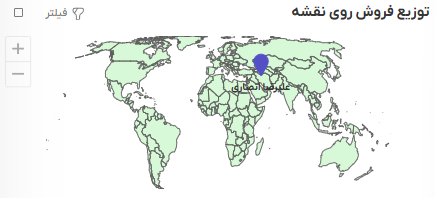
| توزیع فروش روی نقشه | نمایش پراکندگی جغرافیایی فروش | «گزارش صورتحساب فروش»؛ «مدیریت همه رویدادها و سابماژولها» نیز دسترسی گسترده میدهد |
فروش
| ویجت | کاربرد | دسترسی لازم |
|---|---|---|
| توزیع فروش روی نقشه | نمایش پراکندگی جغرافیایی فروش | «گزارش صورتحساب فروش»؛ «مدیریت همه رویدادها و سابماژولها» نیز دسترسی گسترده میدهد |
| بیشترین فروش | رتبهبندی مبلغ فروش بر اساس کالا، شخص یا گروهبندی انتخابشده | دسترسی به دستکم یکی از سابماژولهای فروشِ در دسترس کاربر: پیشفاکتور فروش، صورتحساب فروش، قرارداد فروش، برگشت از فروش یا سفارش فروش |
| نمودار فروش | نمایش روند مبلغ فروش در دورهٔ مالی یا بازهٔ انتخابشده | دسترسی به دستکم یکی از سابماژولهای فروشِ در دسترس کاربر: پیشفاکتور فروش، صورتحساب فروش، قرارداد فروش، برگشت از فروش یا سفارش فروش |
خرید
| ویجت | کاربرد | دسترسی لازم |
|---|---|---|
| بیشترین خرید | رتبهبندی مبلغ خرید بر اساس کالا، شخص یا گروهبندی انتخابشده | دسترسی به دستکم یکی از سابماژولهای خریدِ در دسترس کاربر: درخواست خرید، صورتحساب خرید، قرارداد خرید، بازگشت از خرید یا سفارش خرید |
| نمودار خرید | نمایش روند مبلغ خرید در دورهٔ مالی یا بازهٔ انتخابشده | دسترسی به دستکم یکی از سابماژولهای خریدِ در دسترس کاربر: درخواست خرید، صورتحساب خرید، قرارداد خرید، بازگشت از خرید یا سفارش خرید |
مالی
| ویجت | کاربرد | دسترسی لازم |
|---|---|---|
| نمودار حساب مالی | نمایش گردش بدهکار و بستانکار حساب مالی در بازهٔ انتخابشده | «گزارشات مالی» |
انبار
| ویجت | کاربرد | دسترسی لازم |
|---|---|---|
| خلاصه فعالیت انبار | خلاصهٔ تعداد اسناد انبار و مقدار ورودی و خروجی کالا بر اساس نوع سند | «گزارش انبار» یا «مدیریت همه رویدادها و سابماژولها» |
سرمایه انسانی
| ویجت | کاربرد | دسترسی لازم |
|---|---|---|
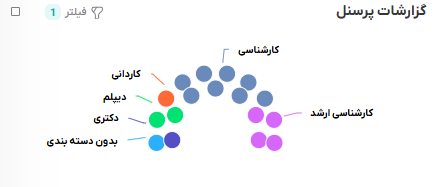
| گزارشات پرسنل | نمایش توزیع پرسنل بر اساس مشخصهای مانند جنسیت یا گروه | «منو پرسنلی» |
| روند غیبت | نمایش روند غیبت در بازهٔ زمانی انتخابشده | «منو پرسنلی» یا «مشاهده حضورغیاب» |
| روند تأخیر | نمایش روند تأخیر و کسری کارکرد ساعتی در بازهٔ انتخابشده | «منو پرسنلی» یا «مشاهده حضورغیاب» |
| تعداد پرسنل بر اساس گروه | نمایش تعداد پرسنل فعال به تفکیک گروه پرسنلی | «منو پرسنلی» یا «مشاهده حضورغیاب» |
| استخدامها و خروجها | مقایسهٔ شروع و پایان همکاری پرسنل در طول زمان | «منو پرسنلی» یا «مشاهده حضورغیاب» |
| آمادگی حقوق و دستمزد | نمایش پرسنل فعال، افراد فاقد حکم یا تایمشیت و تعداد آماده برای حقوق | «منو پرسنلی» یا «مشاهده حضورغیاب» |
| بار کاری پرسنل | رتبهبندی پرسنل بر اساس تعداد رویدادها و سابماژولهای باز اختصاصیافته | «منو پرسنلی» یا «مشاهده حضورغیاب» |
پشتیبانی
| ویجت | کاربرد | دسترسی لازم |
|---|---|---|
| عملکرد و تحلیل پشتیبانی | نمایش شاخصها، روندها، بار کاری و تحلیل تیکتهای پشتیبانی | «دسترسی ویجت گزارشهای پشتیبانی» |
تولید
| ویجت | کاربرد | دسترسی لازم |
|---|---|---|
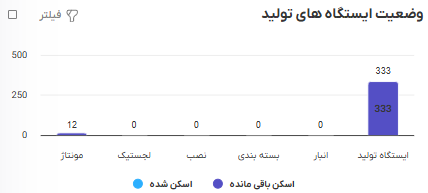
| وضعیت ایستگاههای تولید | مقایسهٔ تعداد اسکنشده و کار باقیماندهٔ ایستگاهها در تاریخ انتخابی | «مشاهده گزارشات تولید» |
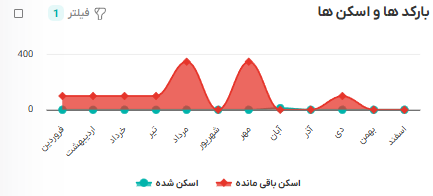
| بارکدها و اسکنها | نمایش روند اسکنها و بار کاری باقیماندهٔ تولید در بازهٔ زمانی انتخابشده | «مشاهده گزارشات تولید» |
نکات تکمیلی
- فیلتر ویجت فقط نمای همان ویجت را تغییر میدهد و دادههای اصلی را ویرایش نمیکند.
- برای ویجتهای خرید و فروش، فقط نوع سابماژولهایی را میتوان انتخاب کرد که در دسترس کاربر هستند.
- اگر ویجتی خالی است، ابتدا فیلتر آن، بازهٔ زمانی و وجود دادهٔ منبع را بررسی کنید؛ سپس دسترسیهای جدول بالا را کنترل نمایید.
- پیش از اشتراکگذاری تصویر یا خروجی داشبورد، مطمئن شوید همهٔ دادههای نمایشدادهشده برای مخاطب مجاز است.
راهنمای تصویری داشبورد
داشبورد پیشفرض، نقطهٔ شروعِ مشاهدهٔ ویجتهاست.

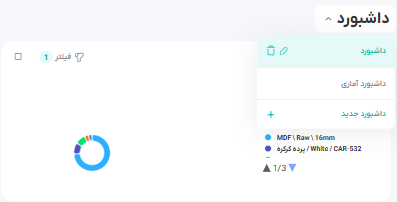
برای جابهجایی بین داشبوردها، نام داشبورد را انتخاب کنید. از همین فهرست میتوانید داشبورد جدید بسازید، نام آن را تغییر دهید یا داشبورد غیرضروری را حذف کنید.
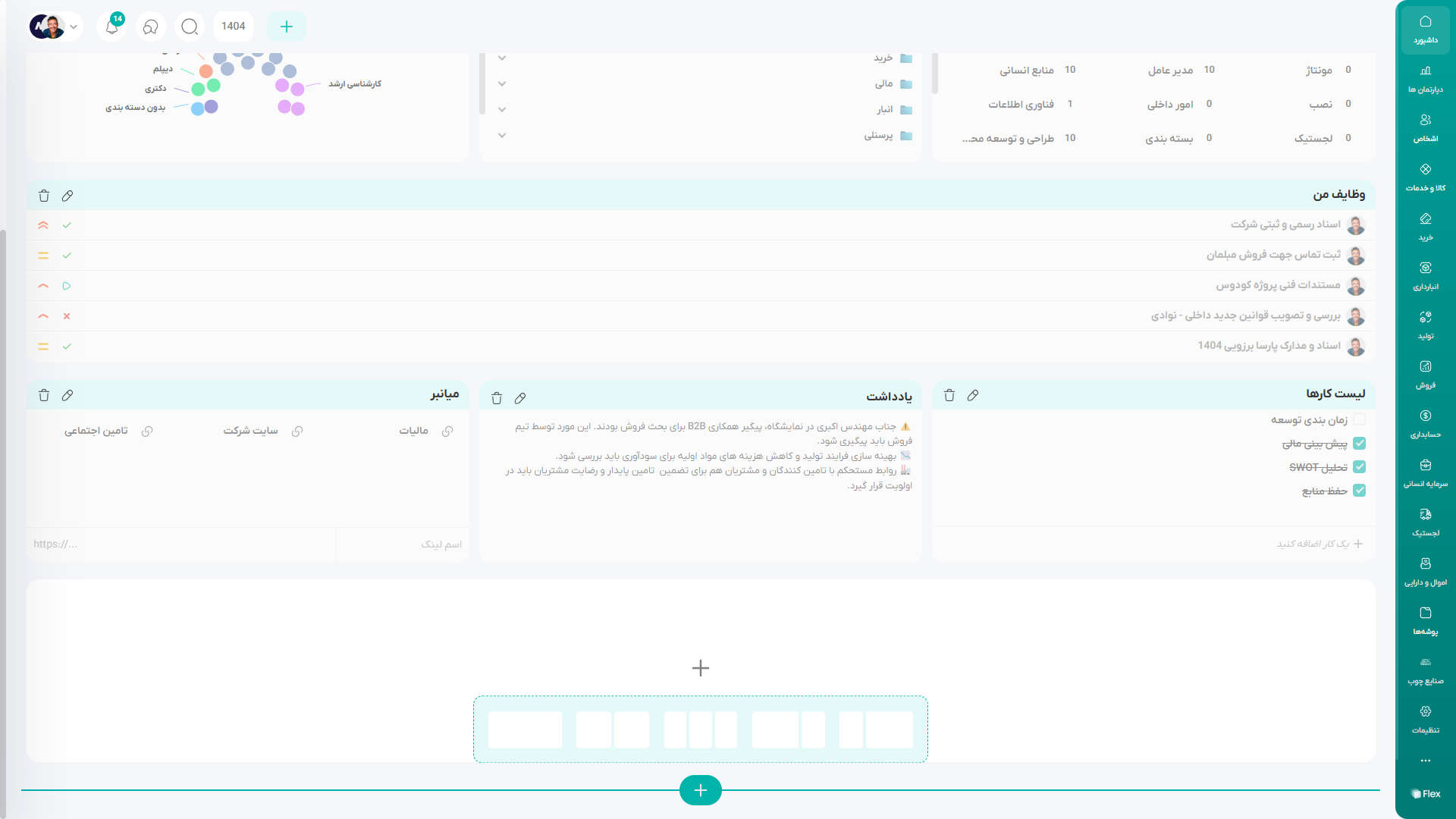
برای افزودن ویجت، ابتدا حالت ویرایش را فعال و چیدمان سطر را انتخاب کنید؛ سپس در خانهٔ خالی، دکمهٔ «+» را بزنید.
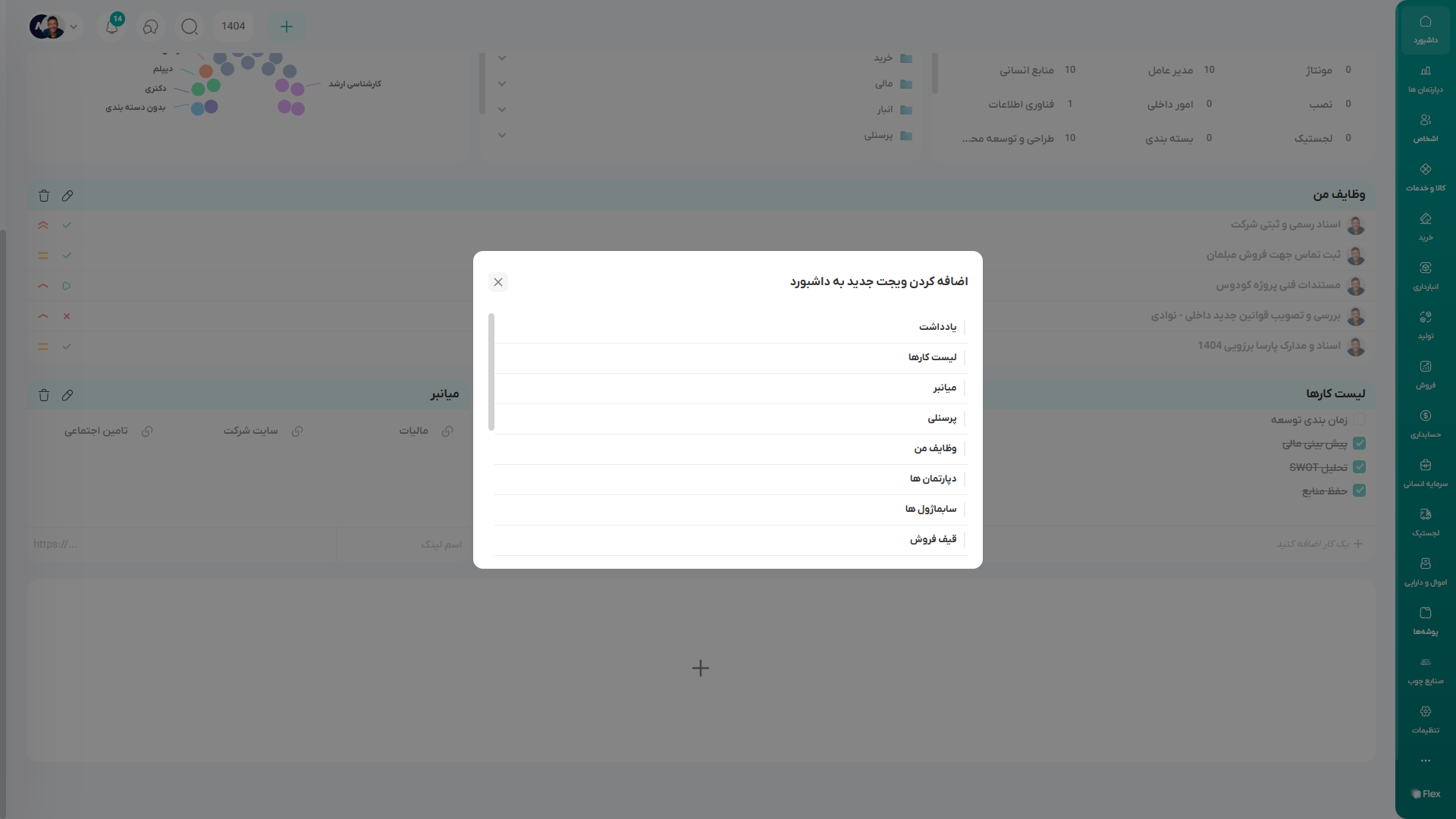
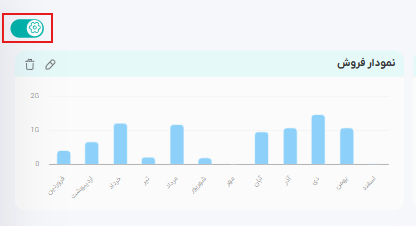
تا زمانی که حالت ویرایش فعال است، برای کار با آیتمهای داخل ویجت ابتدا آن را از حالت ویرایش خارج کنید.
جزئیات ویجتها
در ادامه، کاربرد و شیوهٔ استفاده از همهٔ ویجتهای فعال آمده است. دسترسی لازمِ هر ویجت نیز در جدول دستهبندیهای بالای صفحه مشخص شده است. برای ویجتهایی که راهنمای تصویری دارند، تصویر هم ارائه شده است.
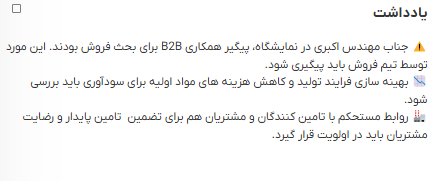
یادداشت
برای نگهداری یادداشتهای مهم و شخصی روی داشبورد استفاده میشود.
لیست کارها
فهرست کارهای روزانه یا هفتگی را ثبت کنید و پس از انجام هر مورد، آن را علامت بزنید.

میانبر
لینک صفحههای داخلی یا بیرونیِ پرتکرار را ذخیره کنید تا از داشبورد سریعتر به آنها برسید.

پرسنلی
خلاصهٔ کارکرد، مرخصی، غیبت یا اضافهکاریِ حساب کاربری فعلی را نمایش میدهد. در صورت نیاز به نمودار، حکم حقوق فعال کاربر را کنترل کنید.
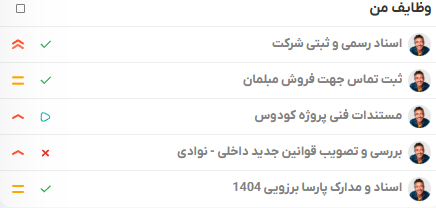
وظایف من
رویدادها و سابماژولهای اختصاصیافته به شما را برای پیگیری روزانه نمایش میدهد.
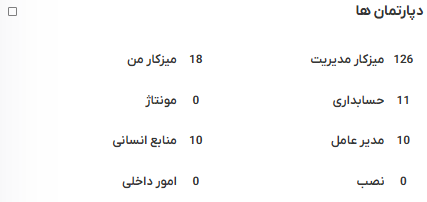
میزکارها
میزکارها و نقشهای در دسترس را همراه با تعداد آیتمهای موجود و خواندهنشده نشان میدهد.
سابماژولها
خلاصهٔ سابماژولهای در دسترس و تعداد موارد جاری هرکدام را نمایش میدهد.

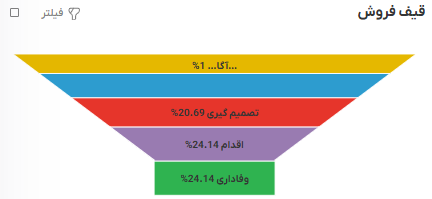
قیف فروش
مرحلهٔ قیف فروش اشخاص را برای پیگیری فرصتها نشان میدهد. از فیلترهای اشخاص، نحوهٔ آشنایی و برچسبها برای محدودکردن نتیجه استفاده کنید.
وضعیت ایستگاههای تولید
تعداد اسکنشده و کار باقیماندهٔ ایستگاههای تولید را برای تاریخ انتخابشده مقایسه میکند.
بارکدها و اسکنها
روند اسکنها و بار کاری باقیماندهٔ تولید را در بازهٔ زمانی انتخابی نمایش میدهد.
گزارشات پرسنل
توزیع پرسنل را بر اساس مشخصهای مانند جنسیت یا گروه نمایش میدهد تا ترکیب نیروی انسانی سریعتر بررسی شود.
نحوه آشنایی اشخاص
تعداد اشخاص را بر اساس روش آشنایی یا تبلیغ گروهبندی میکند. فیلتر گروه اشخاص، استان، شهر و برچسب، تحلیل دقیقتر را ممکن میکند.

توزیع فروش روی نقشه
مقدار فروش را بر اساس موقعیت مکانی نمایش میدهد تا پراکندگی جغرافیایی فروش قابل بررسی باشد.
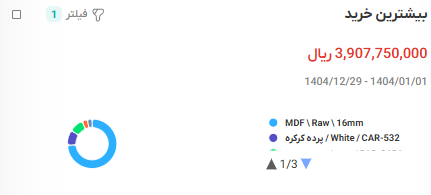
بیشترین خرید
خریدها را بر اساس کالا، گروه، شخص یا سطح انتخابشده رتبهبندی میکند. بازهٔ زمانی، نوع سابماژول، وضعیت تأیید/قطعی و فیلترهای اشخاص و برچسبها قابل تنظیماند.
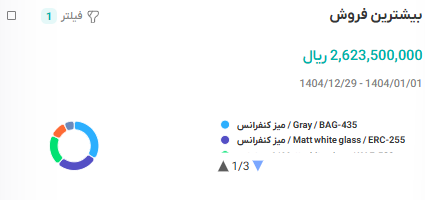
بیشترین فروش
فروشها را بر اساس کالا، گروه، شخص یا سطح انتخابشده رتبهبندی میکند. بازهٔ زمانی، نوع سابماژول، وضعیت تأیید/قطعی و فیلترهای اشخاص و برچسبها قابل تنظیماند.
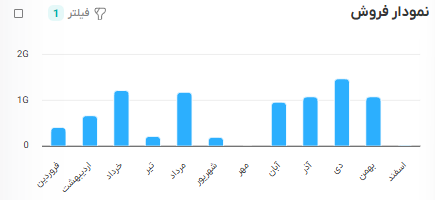
نمودار فروش
روند مبلغ فروش را در بازههای زمانی مختلف نمایش میدهد. برای تحلیل دقیقتر، بازه، نوع سابماژول، وضعیت و فیلترهای شخص یا برچسب را تعیین کنید.
نمودار خرید
روند مبلغ خرید را در بازههای زمانی مختلف نمایش میدهد. برای تحلیل دقیقتر، بازه، نوع سابماژول، وضعیت و فیلترهای شخص یا برچسب را تعیین کنید.

تاریخ و ساعت
تاریخ و زمان جاری را نمایش میدهد. میتوانید نمایش ثانیه، حالت آنالوگ یا دیجیتال، تقویم شمسی/میلادی/قمری، قالب ساعت و منطقهٔ زمانی را تنظیم کنید.

تمرکز
برای تنظیم یک بازهٔ تمرکز کاری استفاده میشود؛ زمان آن قابل تنظیم است و در پایان بازه اعلان صوتی پخش میکند.

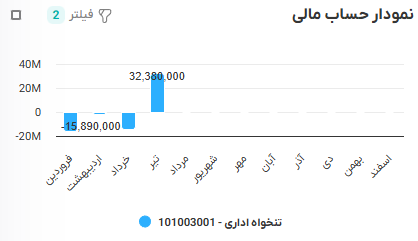
نمودار حساب مالی
گردش بدهکار و بستانکار حسابهای مالی را در بازهٔ انتخابشده نمایش میدهد. بازهٔ زمانی و حسابهای موردنظر را از تنظیمات ویجت تعیین کنید.
تقویم
جلسههای تقویمهای انتخابشده و رویدادهای فلکس را در یک نمای روزانه یا هفتگی گرد هم میآورد. در تنظیمات، تقویمها، بازهٔ نمایش، میزکارها، برچسبها و گزینهٔ نمایش موارد من یا موارد نشانشده را انتخاب کنید. برای نمایش جلسههای تقویم، اتصال تقویم سازمان باید فعال باشد؛ در غیر این صورت رویدادهای مجاز فلکس همچنان قابل مشاهدهاند.
دسترسی لازم: دسترسی به تقویمهای انتخابشده و رویدادهای مجاز کاربر.
کودوس
اطلاعات سرویس کودوسِ سازمان را در نمای انتخابشده نمایش میدهد تا قدردانیها و تعاملهای ثبتشده سریعتر دیده شوند. ابتدا سازمان موردنظر را در کودوس انتخاب کنید؛ نتیجه بر اساس دادههایی است که حساب کاربری شما در آن سرویس اجازهٔ مشاهدهٔ آنها را دارد.
دسترسی لازم: اتصال فعال کودوس و دسترسی حساب کاربری به سازمان و دادهٔ انتخابشده در کودوس.
روند ثبت اشخاص جدید
تعداد اشخاص یا مشتریان تازه ثبتشده را در طول بازهٔ زمانی نشان میدهد. برای تحلیل دقیقتر، بازهٔ زمانی و فیلترهای اشخاص را متناسب با گزارش خود تنظیم کنید؛ مثلاً میتوان روند جذب مشتری در یک کانال یا گروه مشخص را بررسی کرد.
دسترسی لازم: «مشاهده شخص» و «نمایش لیست اشخاص».
خلاصه فعالیت انبار
تعداد اسناد انبار و مقدار ورود و خروج کالا را به تفکیک نوع سند خلاصه میکند. از این ویجت برای کنترل سریع حجم عملیات انبار در بازهٔ زمانی دلخواه و تشخیص تغییرات غیرعادی استفاده کنید. نتیجه فقط از اسنادی محاسبه میشود که کاربر اجازهٔ مشاهدهٔ آنها را دارد.
دسترسی لازم: «گزارش انبار» یا «مدیریت همه رویدادها و سابماژولها».
روند غیبت
میزان غیبت ثبتشده را در طول زمان نمایش میدهد. بازهٔ زمانی، سال مالی، شخص و گروه پرسنلی را تنظیم کنید تا روند یک واحد، گروه یا فرد مشخص قابل بررسی باشد. این ویجت برای پیگیری افزایش غیبت و مقایسهٔ دورهها کاربرد دارد.
دسترسی لازم: «منو پرسنلی» یا «مشاهده حضورغیاب».
روند تأخیر
روند تأخیر و کسریِ کارکرد ساعتی را در بازهٔ انتخابشده نشان میدهد. با انتخاب دوره و فیلترهای پرسنلی، میتوانید الگوی تأخیر یک شخص یا گروه را بررسی و پیش از تبدیلشدن به مسئلهٔ مستمر پیگیری کنید.
دسترسی لازم: «منو پرسنلی» یا «مشاهده حضورغیاب».
تعداد پرسنل بر اساس گروه
تعداد پرسنل دارای حکم فعال را به تفکیک گروه پرسنلی نمایش میدهد. این ویجت برای مشاهدهٔ سریع ترکیب فعلی نیروی انسانی و مقایسهٔ اندازهٔ گروهها مناسب است.
دسترسی لازم: «منو پرسنلی» یا «مشاهده حضورغیاب».
استخدامها و خروجها
تعداد شروع و پایان همکاری پرسنل را در طول زمان مقایسه میکند. بازه و مقیاس زمانی را طوری انتخاب کنید که بتوانید تغییرات جذب و خروج نیرو را در ماهها یا دورههای موردنظر تحلیل کنید.
دسترسی لازم: «منو پرسنلی» یا «مشاهده حضورغیاب».
آمادگی حقوق و دستمزد
وضعیت آمادگی حقوقِ دورهٔ جاری را با شمارش پرسنل فعال، افرادِ فاقد حکم حقوق، افرادِ فاقد تایمشیت و افراد آمادهٔ محاسبه نشان میدهد. پیش از بستن حقوق و دستمزد، این ویجت را بررسی کنید تا موارد ناقص مشخص شوند.
دسترسی لازم: «منو پرسنلی» یا «مشاهده حضورغیاب».
بار کاری پرسنل
پرسنل را بر اساس تعداد رویدادها و سابماژولهای بازِ اختصاصیافته رتبهبندی میکند. تعداد نتیجه و گروه پرسنلی را از تنظیمات تعیین کنید تا توزیع کار، افراد پُربار و نیاز احتمالی به بازتخصیص کار مشخص شود.
دسترسی لازم: «منو پرسنلی» یا «مشاهده حضورغیاب».
عملکرد و تحلیل پشتیبانی
شاخصها و روندهای تیکتهای پشتیبانی، از جمله حجم کار و وضعیت رسیدگی، را در یک نمای تحلیلی نمایش میدهد. بازهٔ زمانی و فیلترهای مرتبط را متناسب با گزارش انتخاب کنید تا عملکرد تیم، افزایش درخواستها و نقاط نیازمند پیگیری سریعتر مشخص شوند.
دسترسی لازم: «دسترسی ویجت گزارشهای پشتیبانی».