گفتگوی سازمانی
کاربرد و آشنایی
گفتگوی سازمانی، پیامها، فایلها و ارتباطات مرتبط با یک موضوع یا اتاق گفتگو را در یک مکان نگهداری میکند.
پیشنیازها
موضوع یا اتاق گفتگو و کاربران مجاز را مشخص کنید. برای تماس، قابلیت و مجوز تماس باید در دسترس باشد.
راهنمای گامبهگام
- گفتگوی جدید بسازید یا گفتگوی موجود را باز کنید.
- گیرندگان، عنوان و در صورت نیاز فایل پیوست را اضافه کنید.
- پیام را ارسال و پاسخها یا وضعیت کاربران را پیگیری کنید.
- برای انتقال، تماس یا مدیریت اتاق، از گزینههای همان گفتگو استفاده کنید.
نکات تکمیلی و ترفندها
- قبل از ارسال پیوست، مخاطبان و اطلاعات قابلنمایش را کنترل کنید.
- برای ادامهٔ یک موضوع، از گفتگوی همان رویداد استفاده کنید تا سابقه پراکنده نشود.
دسترسیها
خواندن و مدیریت گفتگو تابع دسترسی کاربر به موضوع و اتاق گفتگو است. قابلیت تماس با مجوز «تماس صوتی و تصویری» کنترل میشود.
در فلکس، سیستم گفتگو درونسازمانی به شما این امکان را میدهد که با همکاران خود ارتباط برقرار کنید و بهراحتی با آنها در تماس باشید. این بخش بهویژه در محیطهای کاری که نیاز به همکاری سریع و بهروز دارند، بسیار مفید است. گفتگو دو نفره و گروهی از امکانات اصلی این سیستم هستند که در زیر به آنها پرداخته شده است.
ایجاد گفتگوی سازمانی
گفتگو سازمانی در فلکس این امکان را برای کاربران فراهم میآورد که بدون نیاز به خروج از سیستم، به راحتی با همکاران خود ارتباط برقرار کنند. این ویژگی کمک میکند تا تمرکز بیشتر روی کار انجام گیرد، دسترسی به اطلاعات به سرعت فراهم شود و در نهایت، بهرهوری تیمها افزایش یابد. با استفاده از این ابزار، نیاز به استفاده از پیامرسانهای خارجی و مدیریت ابزارهای متعدد کاهش مییابد و تمامی نیازهای ارتباطی درون سازمانی در یک بستر امن و یکپارچه قرار میگیرند.
دسترسی و فعالسازی گفتگو
برای استفاده از قابلیت گفتگو، ادمین سیستم باید دسترسیهای لازم را برای هر کاربر فعال کند. اگر دسترسی گفتگو برای شما فعال نباشد، آیکن مربوط به ایجاد گفتگو در پنل کاربری شما غیرفعال خواهد شد. در این صورت، امکان ایجاد گفتگوی جدید نخواهید داشت.
برای دسترسی به سیستم گفتگو در فلکس، کافی است از طریق آیکن مشخصشده در تصویر زیر وارد صفحه گفتگو شوید:
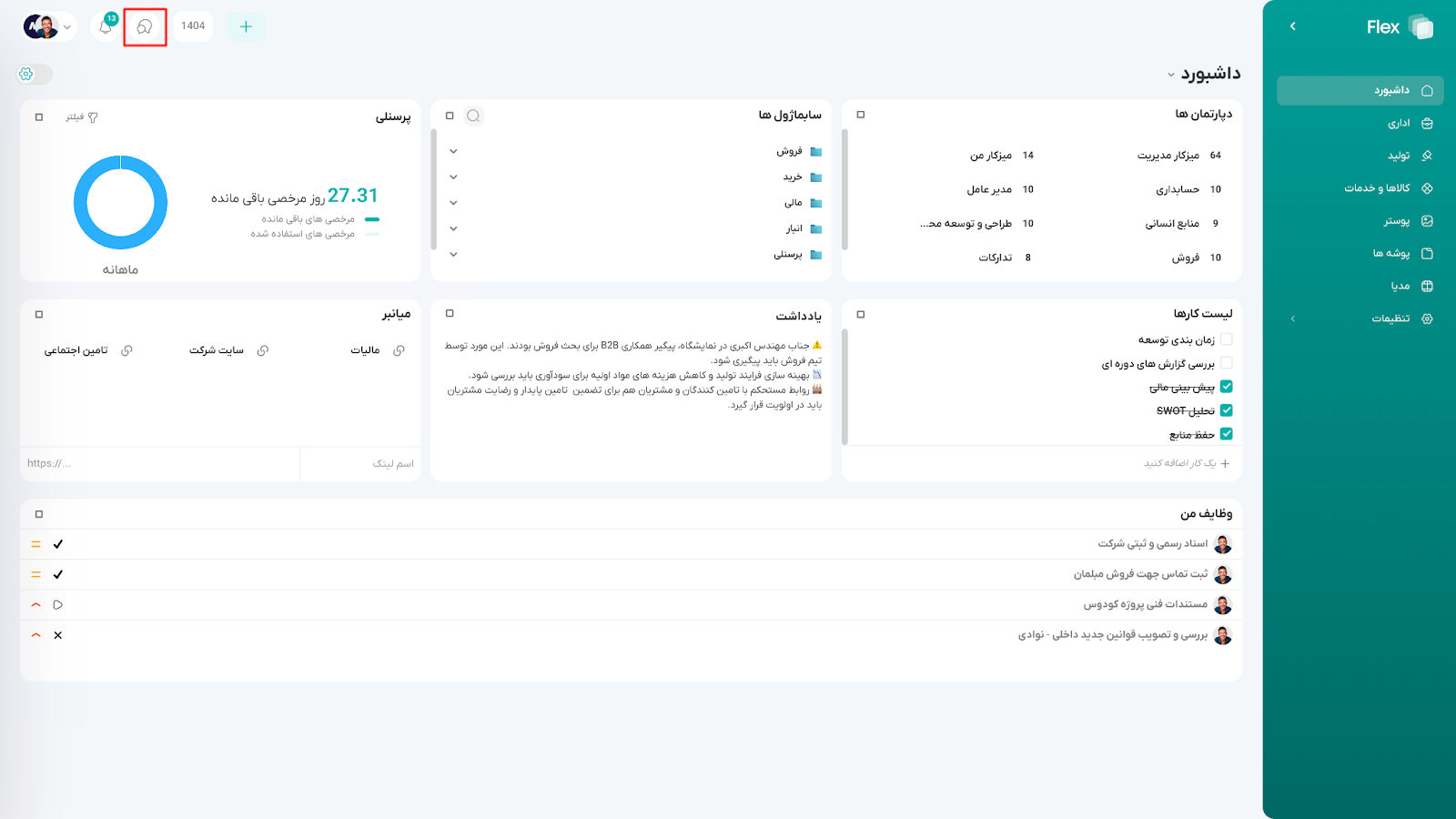
پس از کلیک بر روی این آیکن، صفحه گفتگو برای شما باز میشود و با محیطی مشابه تصویر زیر مواجه خواهید شد.
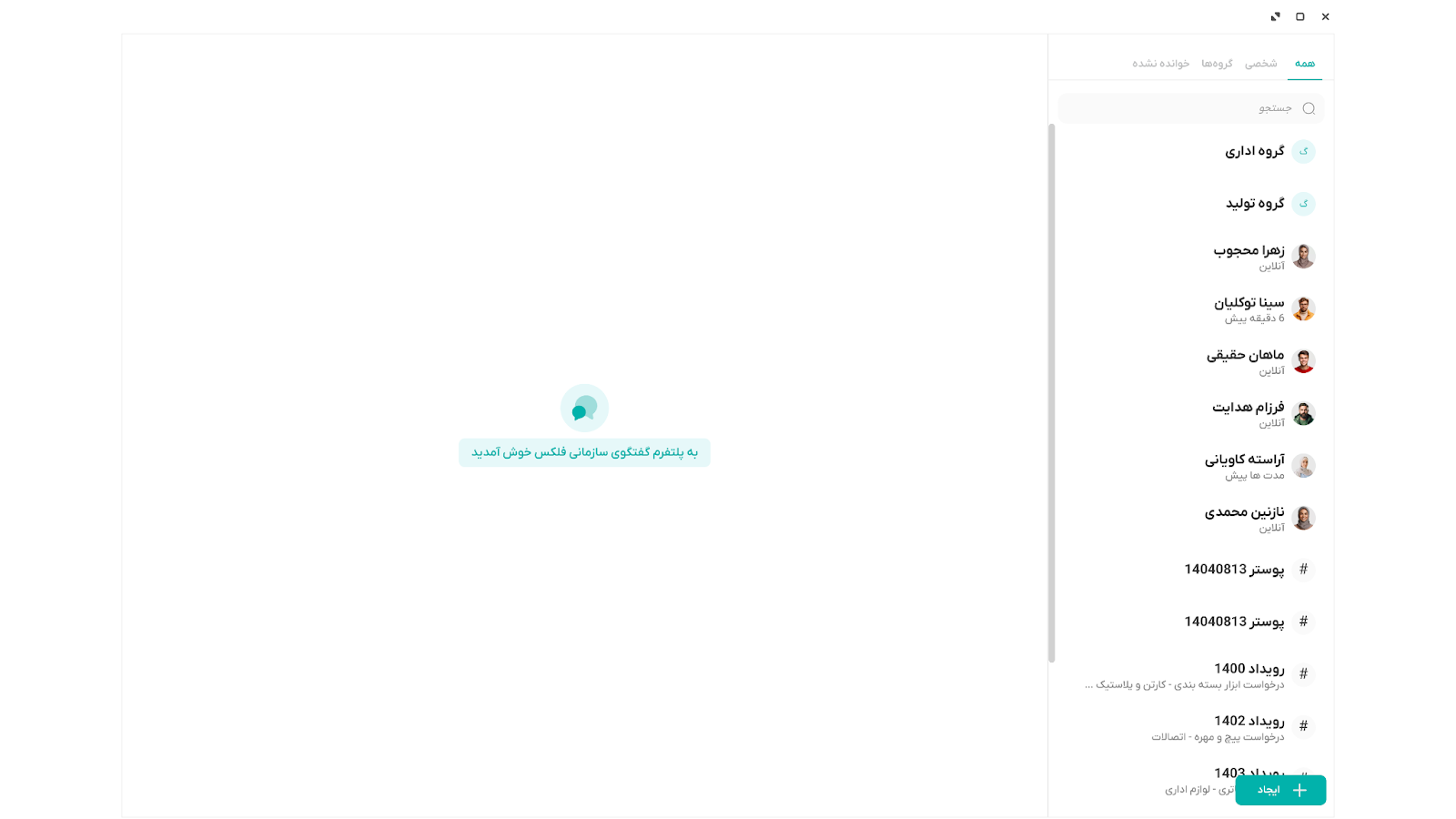
عملگرهای اصلی صفحه گفتگو
صفحه گفتگو دارای سه عملگر اصلی است که به شما کمک میکند تا به راحتی مدیریت کنید:
- آیکن ضربدر (✖️): با کلیک بر روی این آیکن، صفحه گفتگو بسته میشود.
- آیکن مربع (▢): با کلیک بر روی این آیکن، صفحه گفتگو در قالب یک تب جدید در مرورگر شما باز میشود.
- آیکن فلش (⤢): با کلیک بر روی این آیکن، اندازهی پنجرهی گفتگو بین حالت بزرگ و کوچک جابهجا میشود.
ایجاد گفتگوی خصوصی یا گروهی
در صفحه «گفتگوی سازمانی» با کلیک روی گزینه ایجاد منویی برای شما باز میشود. از این منو میتوانید انتخاب کنید که یک گفتگوی خصوصی (با یک کاربر مشخص) یا یک گفتگوی گروهی (با چند کاربر) بسازید.
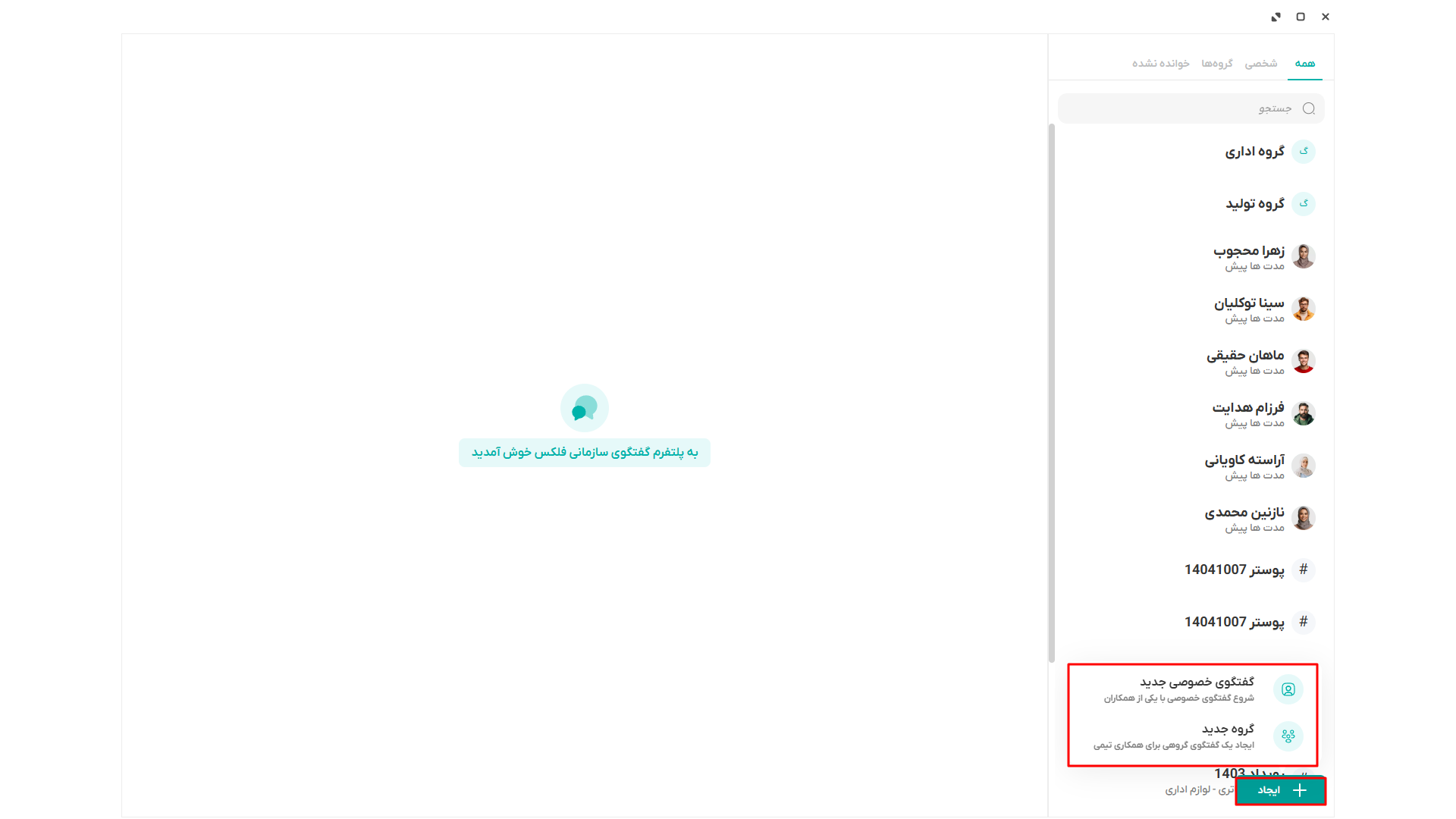
گفتگوی خصوصی: این امکان برای ارتباط خصوصی و مستقیم بین دو کاربر طراحی شده است. از این قابلیت میتوان برای انجام مذاکرات یا هماهنگیهای سریع استفاده کرد.
گفتگوی گروهی: بهواسطه این قابلیت، امکان ایجاد گروههای مختلف برای همکاری تیمی و اشتراکگذاری اطلاعات بهصورت جمعی فراهم میشود. این بخش برای پروژههای تیمی و همکاریهای بزرگ که نیاز به همفکری و بهروز رسانیهای مشترک دارند، بسیار کارآمد است.
پس از ایجاد گفتگو و ارسال اولین پیام، گفتگوی شما در لیست نمایش داده خواهد شد و میتوانید از آن برای ادامه ارتباطات استفاده کنید.
تبهای مختلف در صفحه گفتگو
این صفحه از ۴ تب مختلف تشکیل شده است که هر کدام برای دستهبندی گفتگوها و مدیریت بهتر ارتباطات طراحی شدهاند:
- همه: تمامی گفتگوهای مربوط به کاربر در این تب نمایش داده میشود.
- شخصی: گفتگوهای دونفره و خصوصی کاربر در این تب قابل مشاهده است.
- گروهها: در این بخش، گروههایی که کاربر عضو آنهاست نمایش داده میشوند.
- خوانده نشده: گفتگوهایی که هنوز توسط کاربر خوانده نشدهاند، در این تب نمایش داده میشوند.
صفحه گفتگو
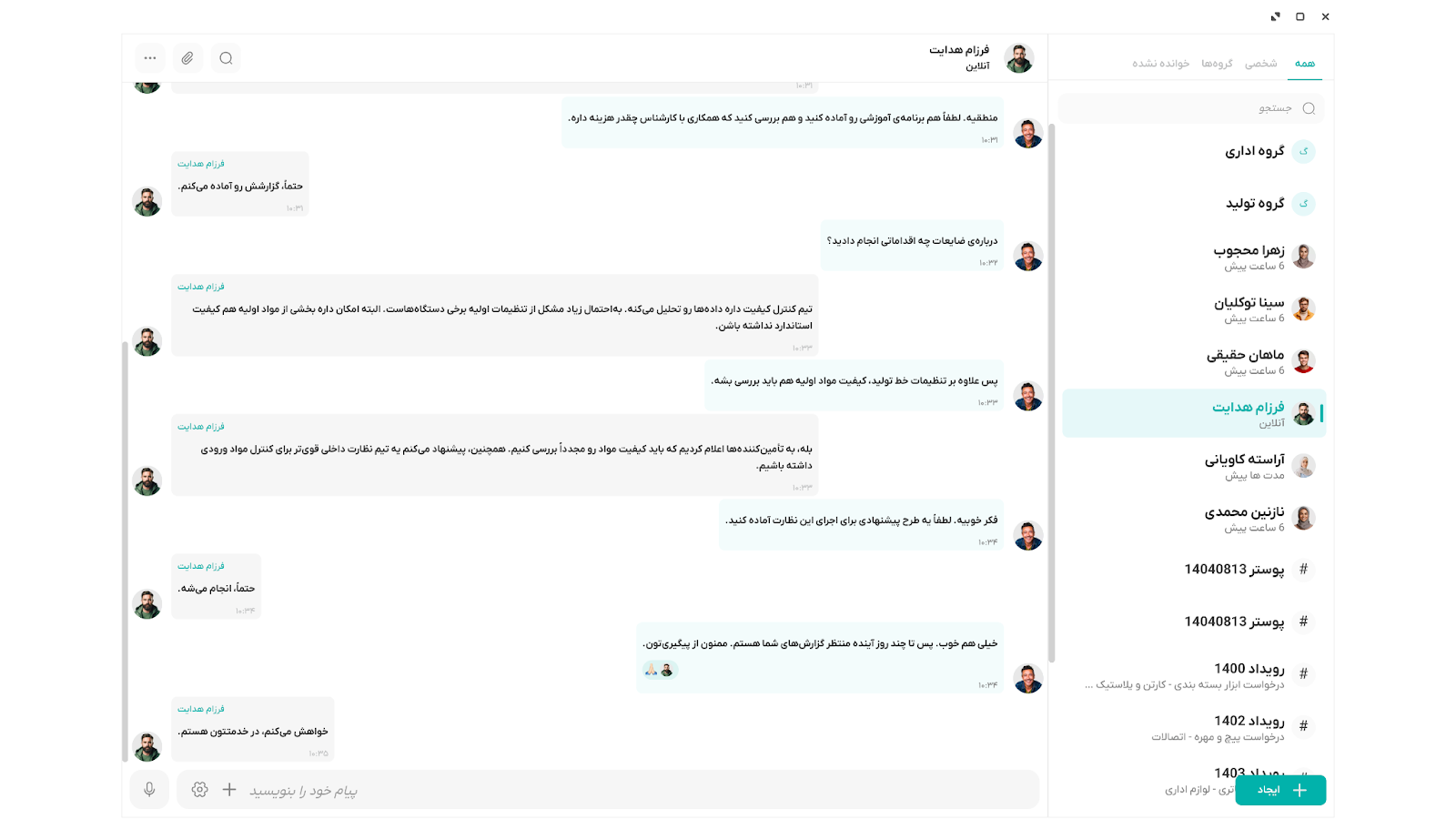
با کلیک بر روی هر گفتگو، صفحه گفتگو مربوط به آن باز شده و پیامهای رد و بدل شده در آن گفتگو نمایش داده میشوند. شما میتوانید از طریق نوار پایین صفحه پیامها و فایلهای مدیای خود (مانند عکس، ویدیو یا فایل) را ارسال کنید. همچنین امکان اعمال تنظیمات مختلف بر روی پیام یا فایل ارسالی نیز وجود دارد.
منشن کردن
در صورتی که در محتوای پیام از علامت @ استفاده کنید، فهرستی بالای جعبه نوشتار گفتگو باز میشود که از طریق آن میتوانید بخش یا کاربر موردنظر خود را انتخاب و منشن کنید.
با استفاده از این قابلیت، پیام شما به طور مستقیم به فرد یا گروه مشخصی اطلاعرسانی میشود و آنها بلافاصله از پیام شما مطلع خواهند شد، حتی اگر در همان لحظه صفحه گفتگو را باز نکرده باشند.
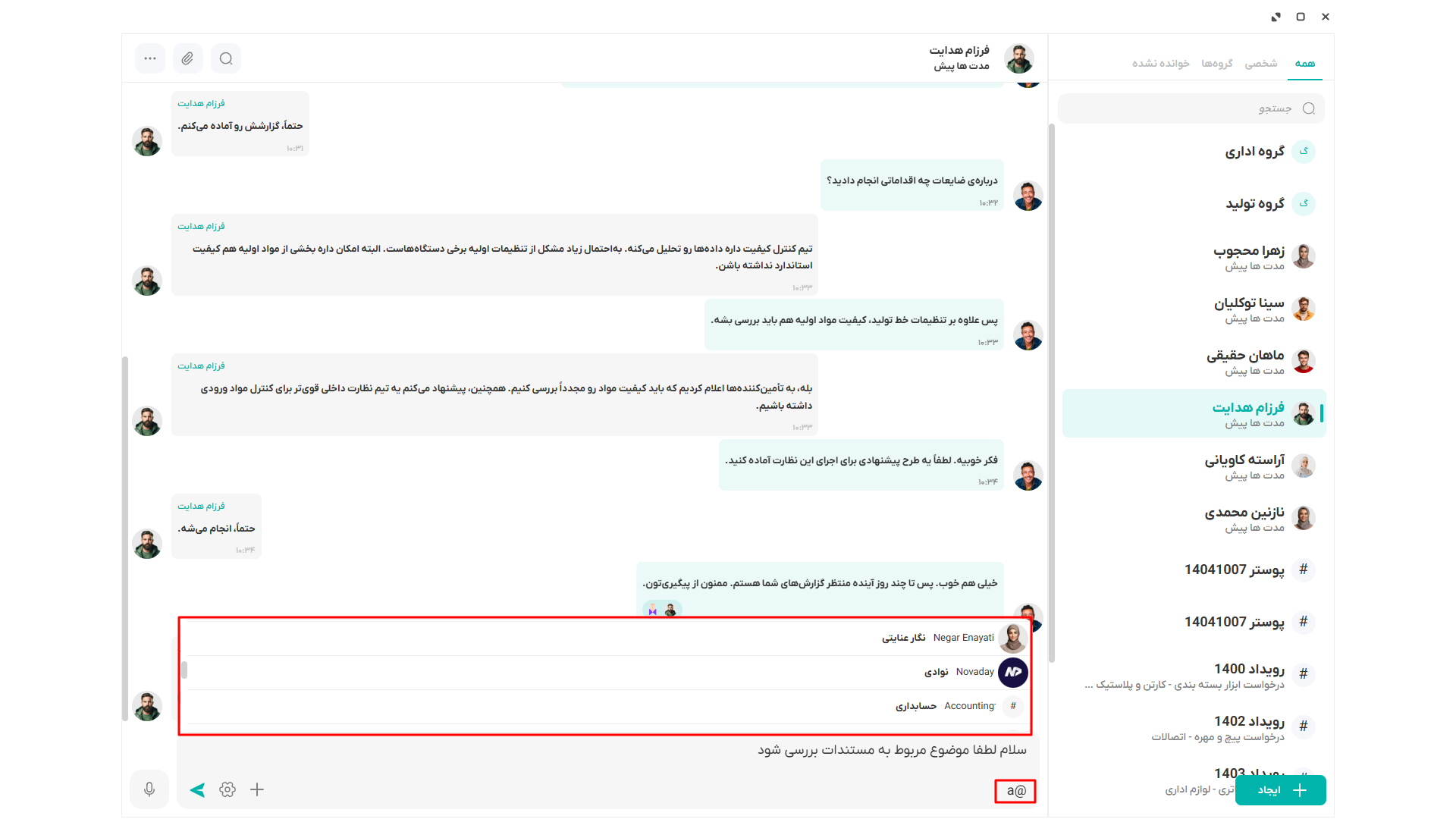
با استفاده از @all میتوانید تمام اعضای شرکت را بهصورت همزمان منشن کنید. این قابلیت برای اطلاعرسانیهای همگانی و پیامهایی که همه باید ببینند، بسیار کاربردی است.
ارسال مدیا
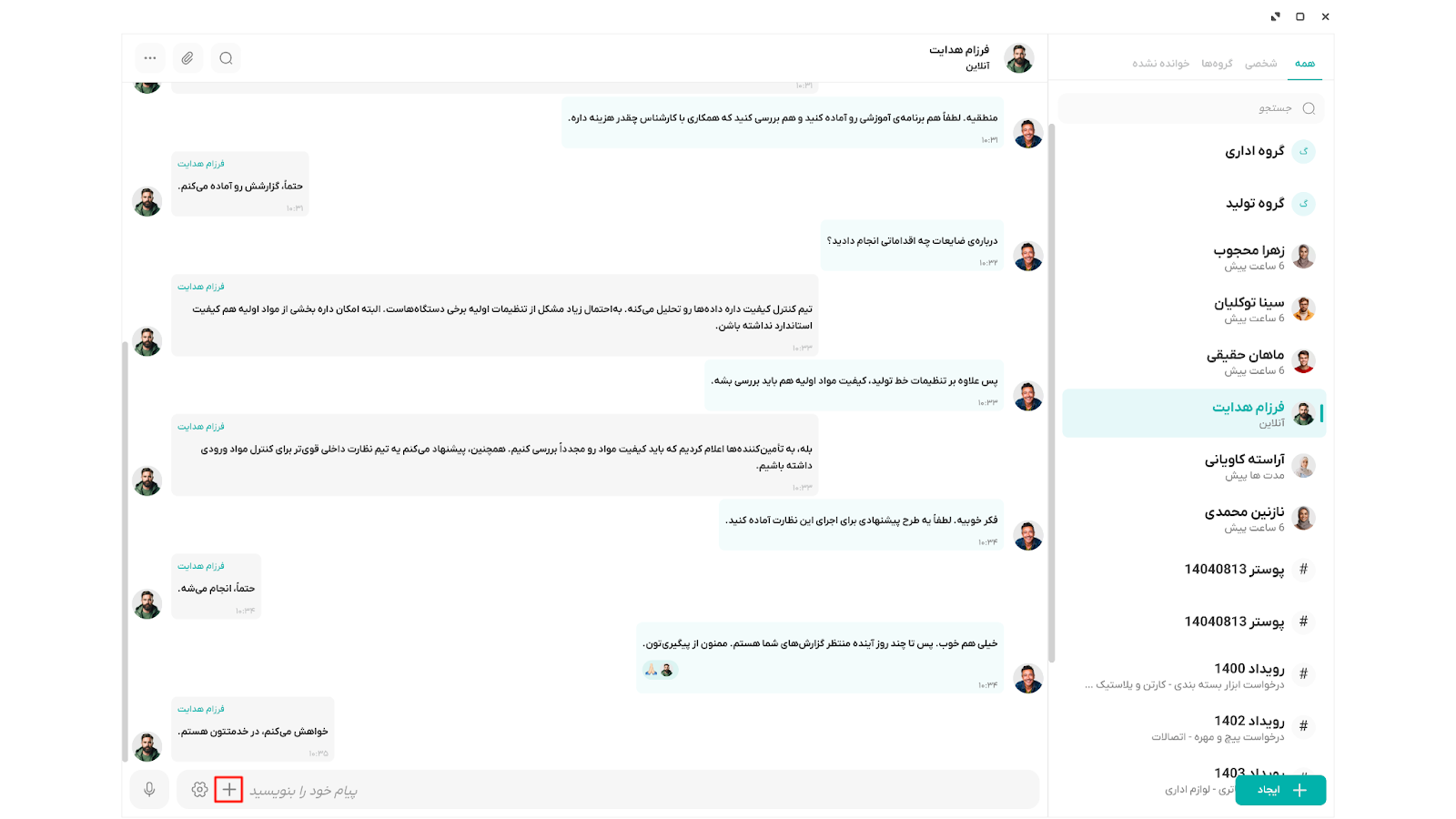
از طریق آیکن «➕» مشخصشده در تصویر زیر، امکان ارسال فایلهای مدیا برای شما فراهم است. با کلیک بر روی این آیکن، میتوانید فایل مدیای مورد نظر خود را از مسیر ذخیرهشده در سیستم انتخاب و ارسال نمایید.
ارسال پیام صوتی
از طریق آیکن میکروفن مشخصشده در تصویر زیر، میتوانید صدای ضبطشدهی خود را در صفحه گفتگو ارسال کنید.
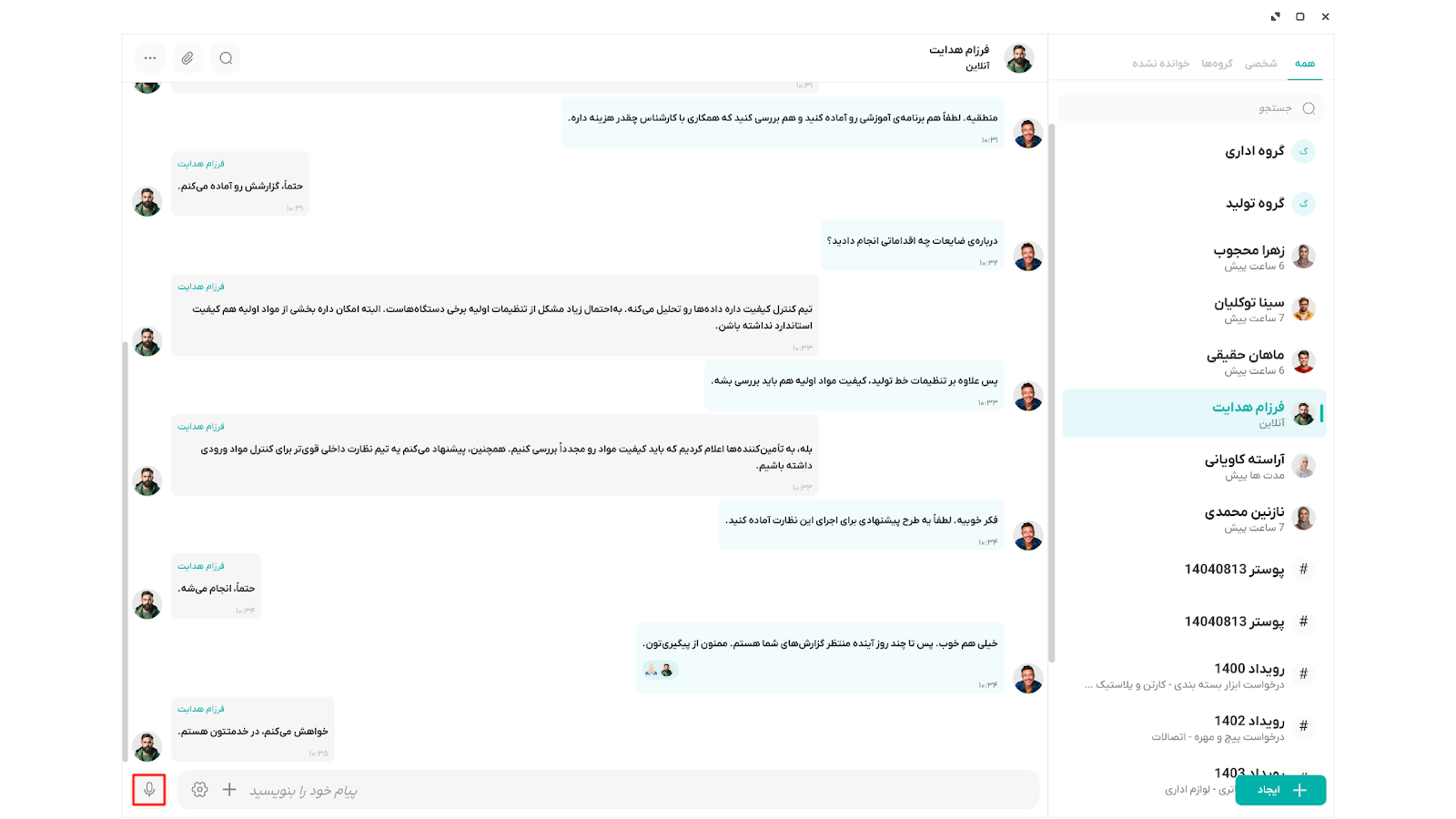
برای ارسال پیام صوتی (ویس) در فلکس، لازم است مرورگر شما به میکروفون سیستم دسترسی داشته باشد. در صورت غیرفعال بودن این دسترسی، امکان ضبط و ارسال ویس فراهم نخواهد بود.
ارسال پیام زمانبندی شده
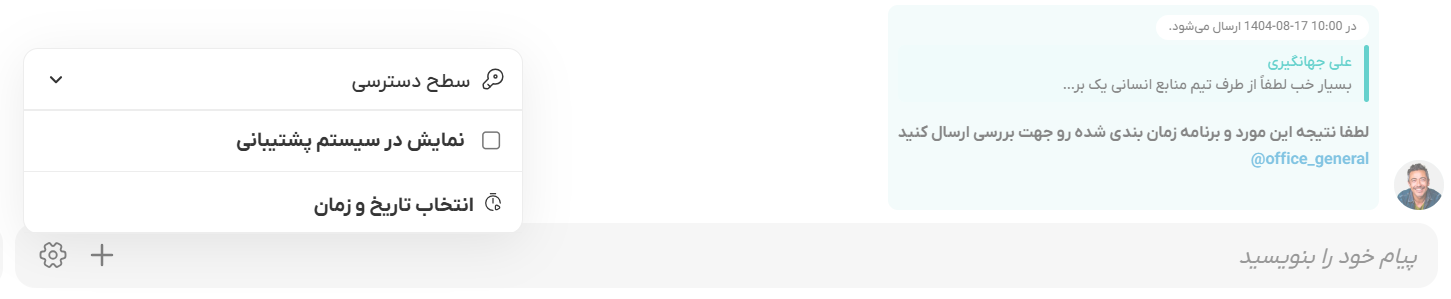
قابلیت ارسال پیام زمانبندیشده به کاربران امکان میدهد تا پیامهای خود را برای تاریخ و ساعت مشخصی برنامهریزی کنند. با استفاده از این ویژگی، پیامها به صورت خودکار در زمان تعیین شده ارسال میشوند، بدون نیاز به اقدام دستی در لحظه ارسال. این قابلیت برای برنامهریزی پیامهای اطلاعرسانی، یادآوری یا اطلاعیههای گروهی بسیار کاربردی است و مدیریت ارتباطات را سادهتر میکند.
جستجوی پیام و فایلها
در بالای هر صفحه گفتگو، آیکن ذرهبین و گزینه ضمیمه قرار دارد.
از طریق آیکن ذرهبین میتوانید متن پیامهای قبلی را بر اساس کلمه یا عبارت موردنظر جستجو کرده و سریعتر به محتوای موردنیاز خود دسترسی پیدا کنید.
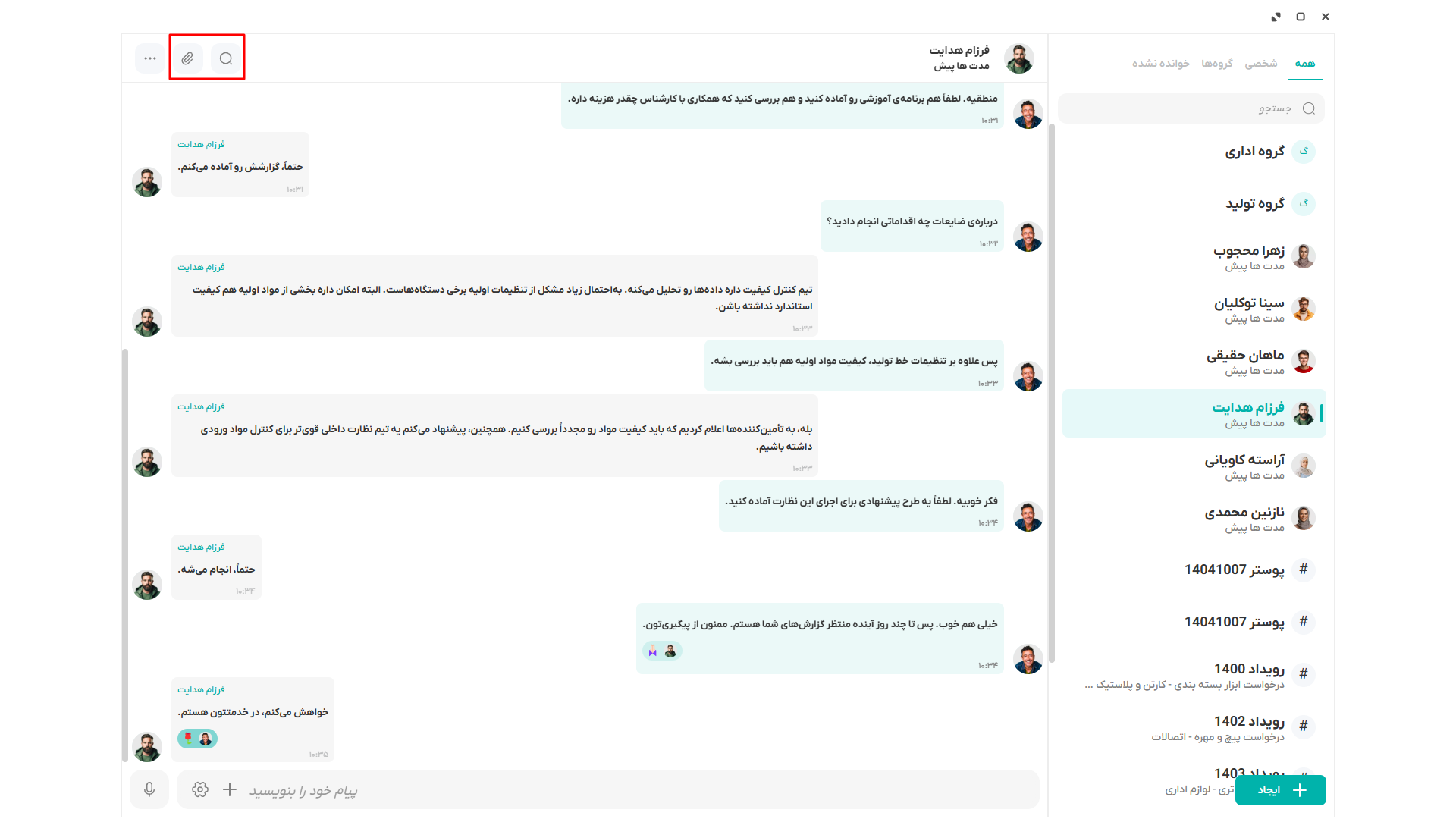
همچنین با استفاده از گزینه ضمیمه میتوانید فایلهای ارسالشده در گفتگو (مانند عکس، ویدیو یا اسناد) را جستجو کنید و بدون نیاز به مرور کل تاریخچه گفتگو، فایل موردنظر خود را بیابید.
تنظیمات پیامها
از طریق آیکن چرخدنده مشخصشده در تصویر زیر، میتوانید تنظیمات مربوط به هر پیام را مشاهده و اعمال کنید.
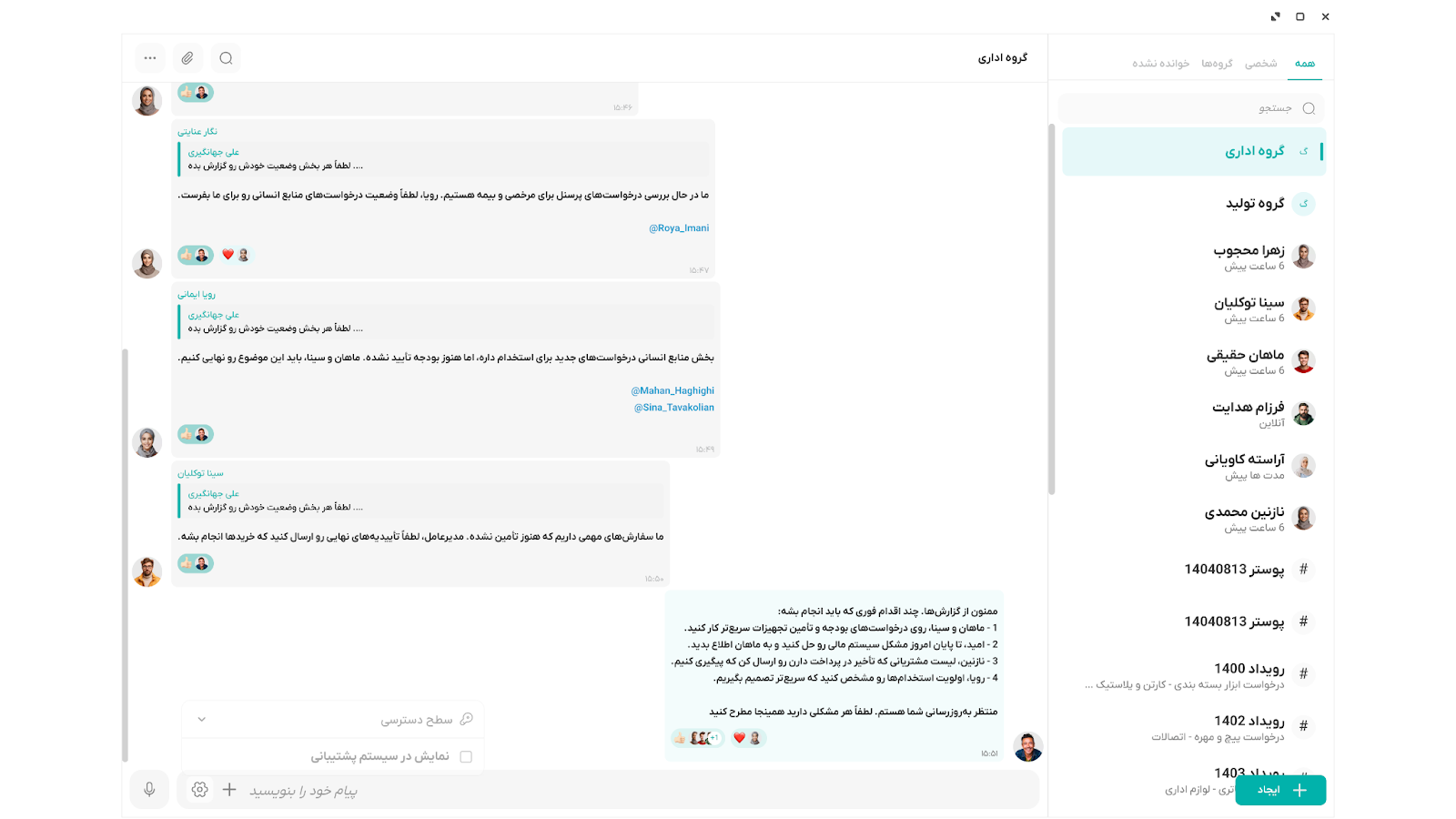
این تنظیمات شامل دو بخش اصلی است:
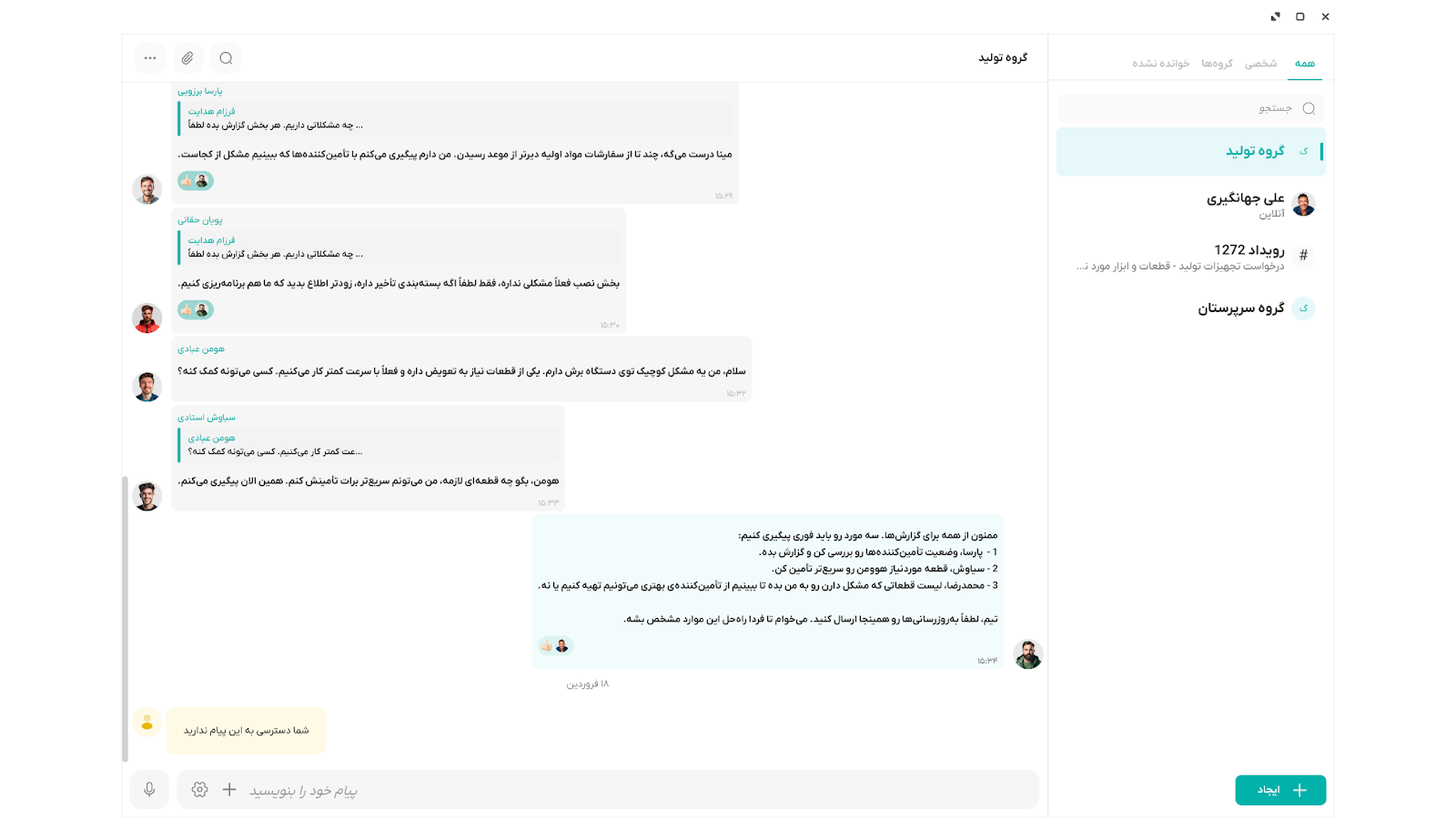
- سطح دسترسی: با کلیک روی این گزینه، لیستی از نقشهای تعریفشده در سیستم نمایش داده میشود. با انتخاب هر نقش، میتوانید مشخص کنید که فقط کاربران دارای آن نقش قادر به مشاهده پیام باشند. در تصویر زیر، نمونهای از پیامی را مشاهده میکنید که کاربر به دلیل نداشتن سطح دسترسی لازم، امکان مشاهده محتوای آن را ندارد.
- نمایش در سیستم پشتیبانی: این گزینه معمولاً برای تیکتها و پیامهای مرتبط با پشتیبانی در فلکس استفاده میشود. با فعالسازی آن، پیام مربوطه برای مشتریان نیز قابل نمایش خواهد بود.
عملیات روی پیام ها
با کلیک بر روی هر پیام در صفحه گفتگو، منویی شامل گزینههای مختلف نمایش داده میشود که به شما این امکان را میدهد تا عملیات مختلفی را بر روی پیامها انجام دهید. این گزینهها به شرح زیر هستند:
پاسخ: این گزینه به شما امکان میدهد تا به طور مستقیم به یک پیام خاص پاسخ دهید یا ریپلای کنید. با استفاده از این گزینه میتوانید به پیامهای دیگر کاربران پاسخ دهید و گفتگو را ادامه دهید.
اطلاعات: با انتخاب این گزینه، اطلاعات دقیقی از پیام نمایش داده میشود. این اطلاعات شامل زمان ارسال پیام، لیست افرادی که پیام را مشاهده کردهاند و وضعیت خوانده شدن پیام است. این قابلیت به ویژه در گفتگوهای گروهی کاربردی است و به شما کمک میکند از وضعیت دیده شدن پیامها توسط سایر اعضای گروه مطلع شوید.
تاریخچه: این گزینه به شما اجازه میدهد تا تاریخچه ویرایشات پیام را مشاهده کنید. شما میتوانید تغییرات صورت گرفته بر روی پیام را بررسی کنید و مطمئن شوید که آیا پیام مورد نظر ویرایش شده است یا نه.
کپی: این گزینه به شما این امکان را میدهد که پیام مورد نظر را کپی کنید. به این ترتیب میتوانید متن پیام را در جایی دیگر استفاده یا ذخیره کنید.
ویرایش: اگر به پیامی که ارسال کردهاید نیاز به ویرایش باشد، با انتخاب این گزینه میتوانید محتوای پیام را اصلاح کنید. این گزینه فقط در صورت داشتن دسترسی قابل استفاده است و به شما این امکان را میدهد که پیامی که ارسال کردهاید را تغییر دهید.
حذف: این گزینه به شما امکان میدهد تا پیام را حذف کنید. شما میتوانید پیامهای ارسال شده خود را که نیاز به حذف دارند، از گفتگو بردارید. این گزینه نیز در صورت داشتن دسترسی قابل استفاده است.
شما میتوانید با فشردن کلید بالا روی کیبورد، بهصورت سریع به آخرین پیام خود برای ویرایش دسترسی داشته باشید. همچنین با استفاده از کلیدهای بالا و پایین، میتوانید بین پیامهای خود جابهجا شوید و آنها را بهراحتی ویرایش کنید.
ثبت واکنش روی پیام
برای افزایش تعامل و سهولت در ابراز بازخورد سریع، کاربران میتوانند به هر پیام، ریاکشن اضافه کنند. واکنش ها به کاربران این امکان را میدهند که به سرعت واکنش خود را به پیامهای مختلف نشان دهند، بدون اینکه نیاز به ارسال پیام جدیدی داشته باشند.
برای ثبت ریاکشن، کافی است روی پیام مورد نظر کلیک کنید تا منوی مربوط به عملیات پیامها نمایش داده شود. در بخش بالایی این منو، مجموعهای از واکنش ها قرار دارد که میتوان با انتخاب یکی از آنها، ریاکشن دلخواه را به پیام اضافه کرد
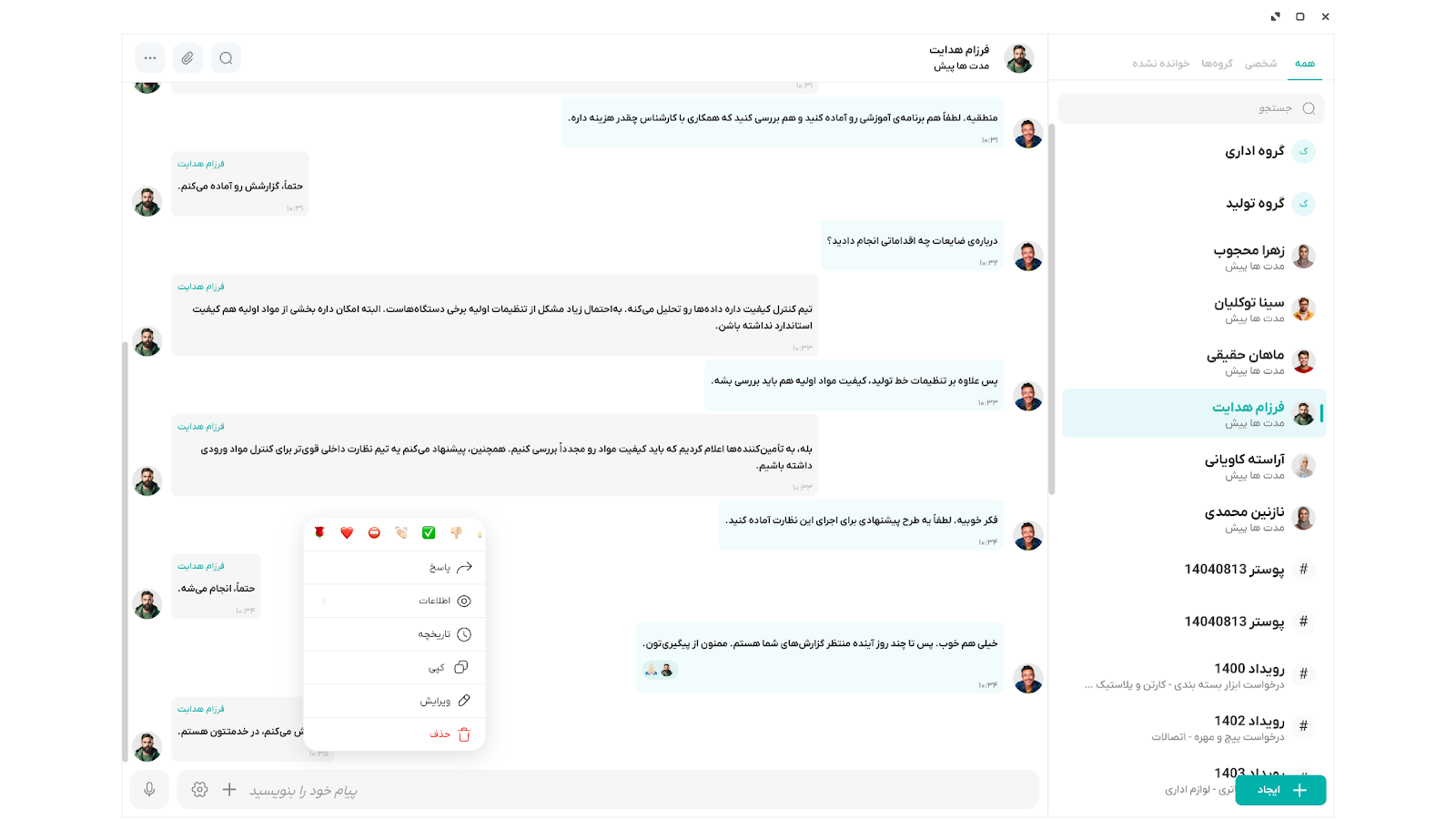
همچنین زمانی که ماوس را روی پیام قرار دهید (هاور کنید)، لیست واکنش ها در کنار پیام بهطور خودکار نمایش داده میشود، مشابه به آنچه که در اپلیکیشنهای پیامرسان مانند تلگرام مشاهده میکنید. این ویژگی به شما این امکان را میدهد که بدون نیاز به کلیک، بلافاصله ریاکشن مورد نظر خود را ثبت کنید و سریعتر با پیامهای دریافتی تعامل داشته باشید.
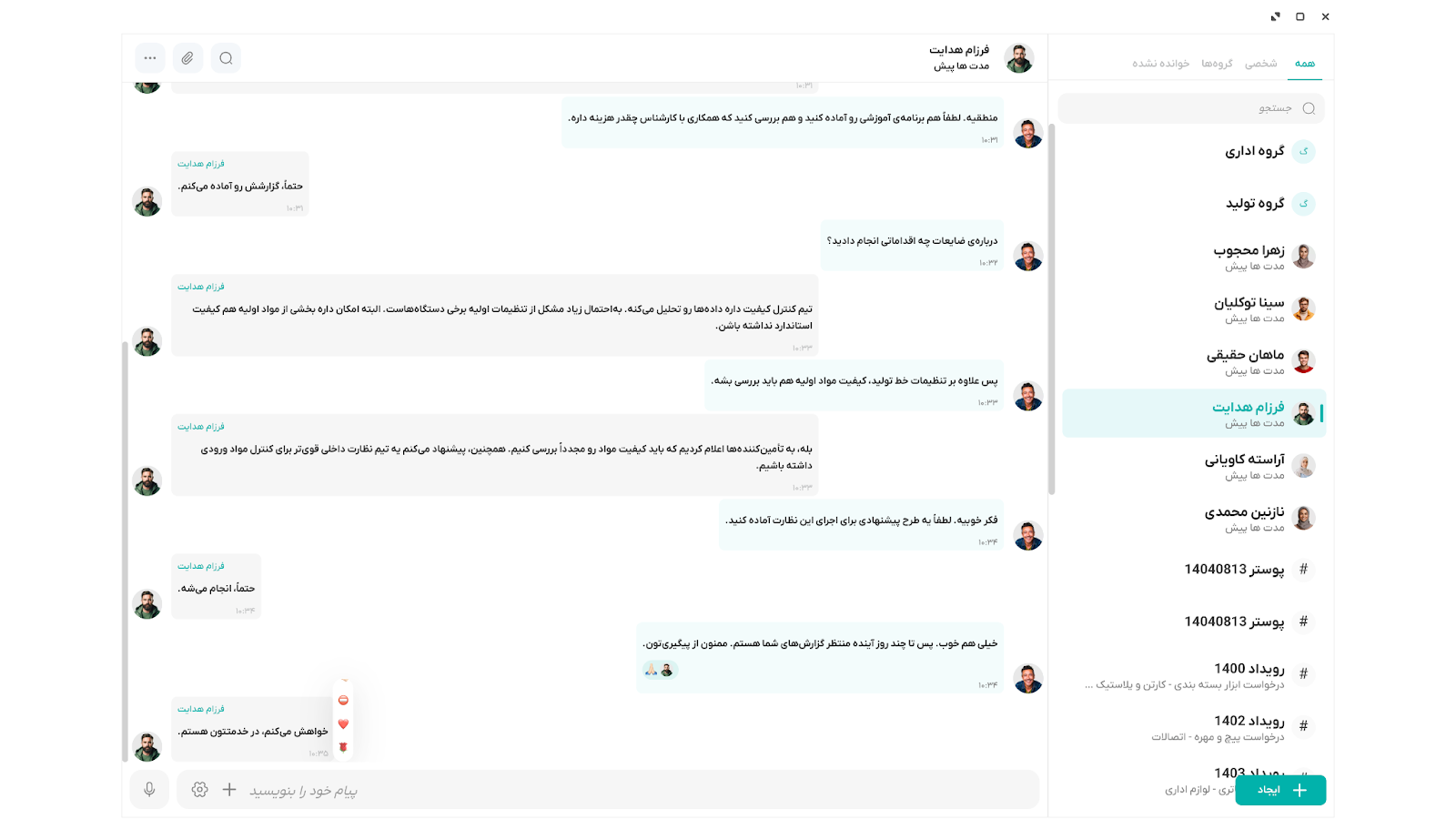
واکنشهایی که در این بخش نمایش داده میشوند، باید از پیش در بخش «تنظیمات عمومی > دسترسی ایموجیها» تعریف شده باشند. نمایش و استفاده از هر ریاکشن برای کاربران وابسته به سطح دسترسی تعیینشده در همان بخش است. به این معنی که فقط کاربرانی که سطح دسترسی آنها به واکنشهای خاص داده شده است، قادر به استفاده از آنها خواهند بود.
شما میتوانید از طریق هر یک از دو روش ذکر شده، ریاکشن مورد نظر خود را برای پیامها ثبت کنید. با کلیک بر روی هر ریاکشن، آن ریاکشن به پیام اضافه میشود.پس از ثبت ، آن ریاکشن به همراه تصویر پروفایل کاربری شما در کنار پیام نمایش داده خواهد شد، که به شفافیت و پیگیری سریعتر واکنشها کمک میکند.
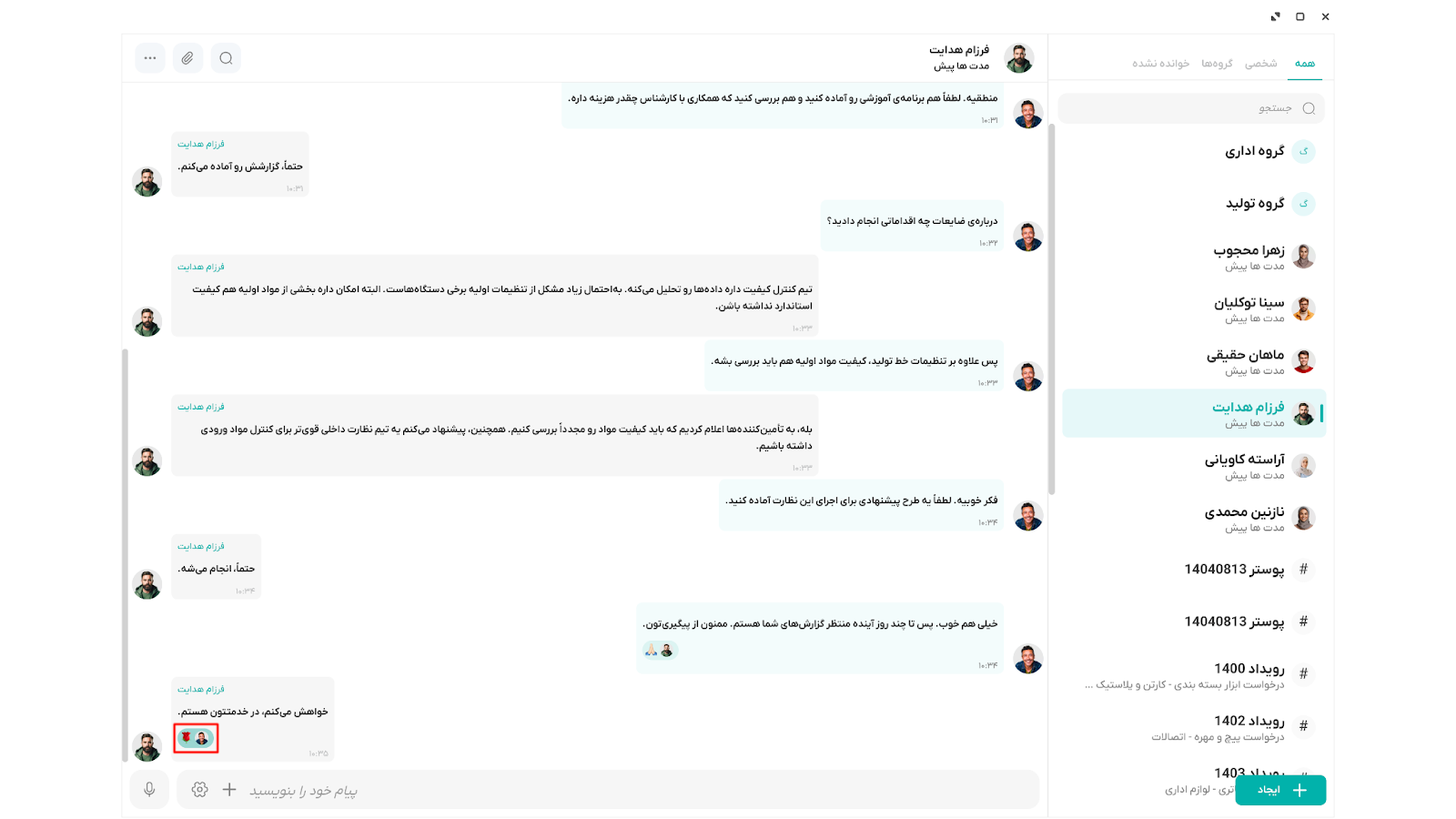
برای هر پیام، امکان ثبت بیش از یک ریاکشن وجود دارد. همچنین هر کاربر میتواند چندین ریاکشن متفاوت را به یک پیام اضافه کند، که این ویژگی به کاربران اجازه میدهد تا واکنشهای مختلف خود را به یک پیام نشان دهند.
برای حذف ریاکشن خود از روی هر پیام، کافی است روی ریاکشن ثبتشده کلیک کنید یا از همان دو روش قبلی (کلیک یا هاور روی پیام) استفاده کنید تا ریاکشن از پیش ثبتشده شما حذف شود.
با کلیک روی گزینه «تاریخچه» مربوط به هر پیام، علاوه بر مشاهده تاریخچه ویرایشهای انجامشده روی پیام، میتوانید تاریخچه ثبت و حذف واکنش ها را نیز مشاهده کنید. این قابلیت به شما این امکان را میدهد تا بدانید چه زمانی و چه کسانی واکنش های مختلف را به پیامهای شما اضافه یا حذف کردهاند.
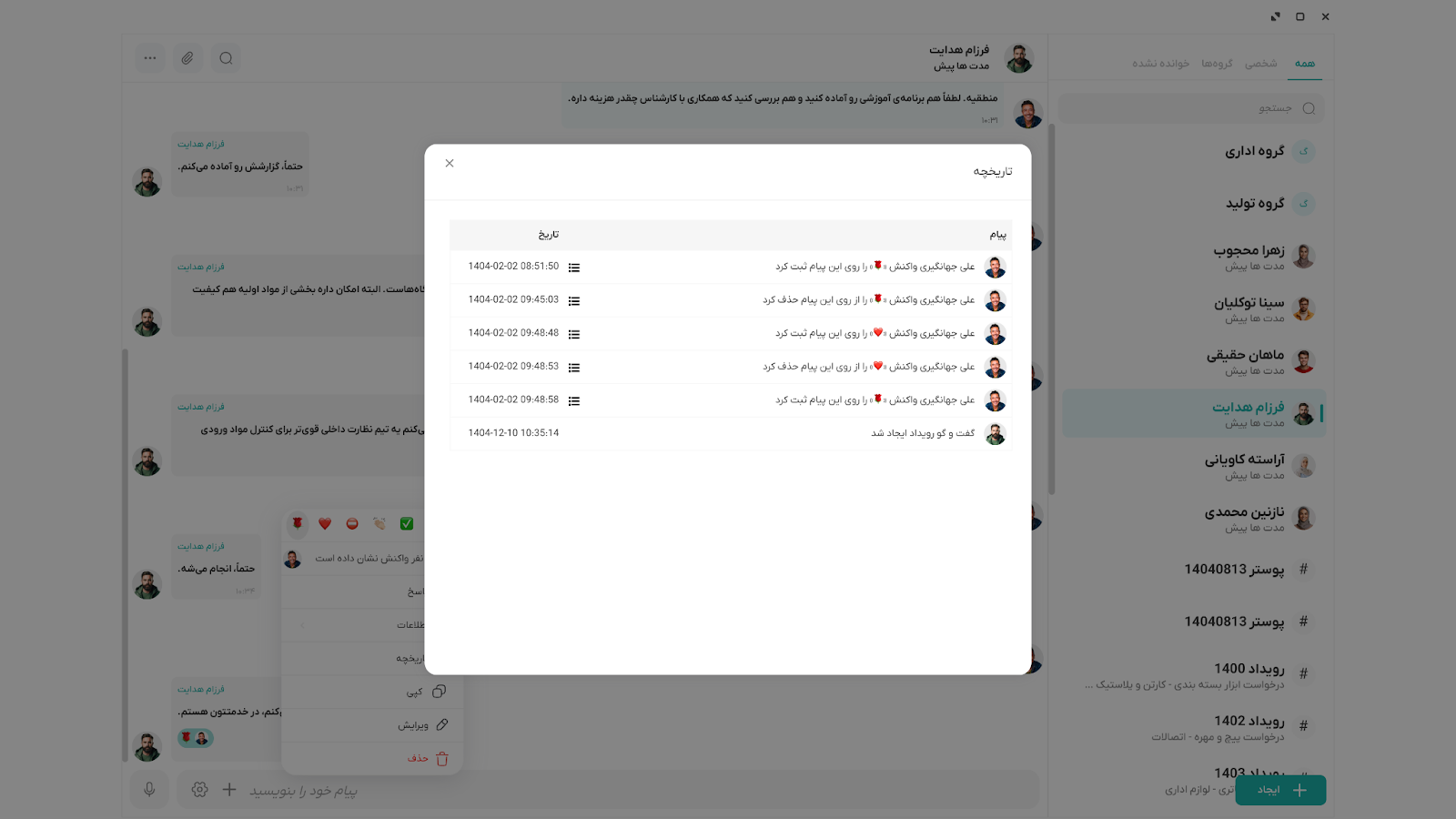
بطور کلی این ابزار باعث افزایش شفافیت و تعامل بیشتر بین اعضای تیم میشود و امکان پیگیری بهتر واکنشها و تعاملات در گفتگوها را فراهم میکند.
تماس، فوروارد و حضور کاربران
پس از آشنایی با گفتگوی خصوصی و گروهی، در گفتگوی دو کاربر از گزینهٔ تماس برای شروع تماس صوتی یا تصویری استفاده کنید. پیش از شروع، اجازهٔ میکروفون و دوربین مرورگر را تأیید کنید. در تماس فعال، گزینهٔ اشتراک صفحه را انتخاب و پنجره یا نمایشگر موردنظر را مشخص کنید. برای پایان تماس یا اشتراک صفحه از دکمهٔ پایان استفاده کنید.
برای فوروارد، پیام یا پیامهای موردنظر را انتخاب کنید، فوروارد را بزنید و گفتگوی مقصد را تعیین کنید. فوروارد یک پیام جدید در مقصد ایجاد میکند و جایگزین کپیکردن متن یا انتقال مالکیت فایل نیست. فقط گفتگوهایی را میتوانید مقصد انتخاب کنید که اجازهٔ مشاهده و ارسال پیام در آنها را دارید.
نشانگر کنار نام کاربران میتواند وضعیت آنلاین، آفلاین، مشغول یا عدم حضور را نمایش دهد. این وضعیت لحظهای است و ممکن است با تأخیر کوتاه بهروز شود؛ آن را تضمین پاسخگویی تلقی نکنید. برای منشن از @ و جستوجوی نام استفاده کنید. منشن همهٔ کاربران (@all) فقط برای نقشهایی در دسترس است که مدیر، مجوز آن را فعال کرده باشد؛ با کلیدهای جهتدار نتیجه را انتخاب و با Enter درج کنید.
تصویرها و ویدئوهای ارسالشده در گفتگو قابل مشاهدهاند و از گزینهٔ دانلود میتوانید فایل را دریافت کنید. قبل از ارسال فایلهای حساس، مخاطبان گفتگو و سطح دسترسی رویداد یا سابماژول را کنترل کنید.