فرم تامینکننده
کاربرد و آشنایی
فرم تأمینکننده برای سفارشهای دارای آیتم شیشه، اطلاعات مورد نیاز تأمین و فایل PDF فرم را تولید میکند.
پیشنیازها
- سفارش دارای آیتم شیشه و گروه تأمینکنندهٔ مناسب وجود داشته باشد.
راهنمای گامبهگام
- از صنایع چوب > فرم تأمینکننده، جدید را انتخاب کنید.
- شمارهٔ سفارش را وارد و انتخاب را بزنید.
- نوع شیشه، تاریخ تحویل، گروه تأمینکننده و اطلاعات لازم را کامل کنید.
- فرم را ثبت کنید و فایل PDF ساختهشده را بررسی کنید.
نکات تکمیلی و ترفندها
- اگر سفارش چند نوع شیشه دارد، برای هر نوع یک فرم جدا ثبت کنید.
- وضعیت ورود بارکدها و تاریخ تحویل را در فهرست فرمها پیگیری کنید.
دسترسیها
ایجاد فرم به مجوز «ایجاد سفارش» و حذف آن به مجوز «حذف سفارش» نیاز دارد. مشاهده و بهروزرسانی فرم نیز باید بر اساس نقش کاربر مجاز باشد.
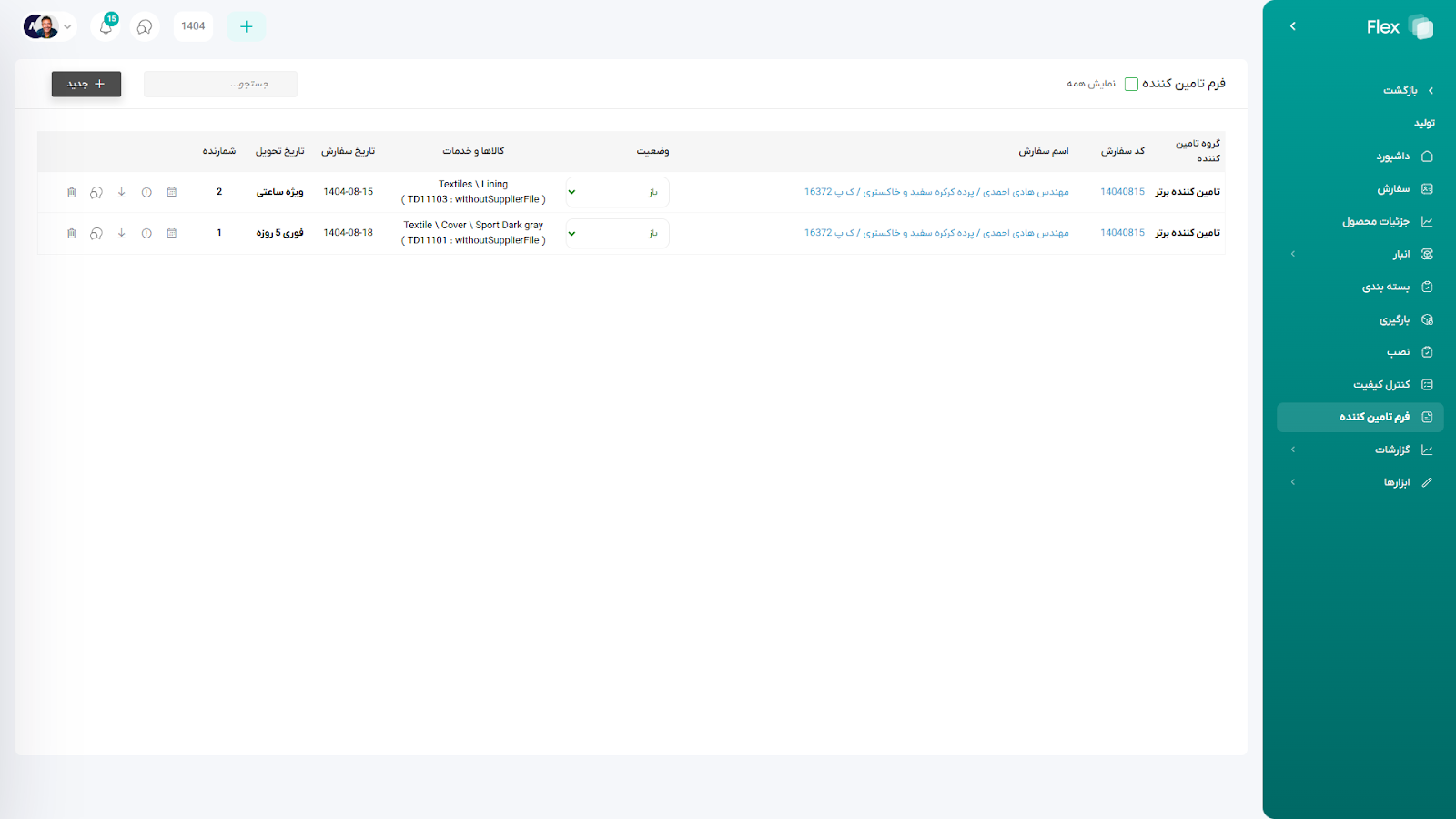
سفارشاتی که دارای آیتم شیشه هستند برای تامین شیشه آن ها باید یک فرم تامینکننده ثبت شود. در این صفحه با کلیک روی گزینه جدید یک مودال باز میشود که شما میتوانید شماره سفارش مورد نظر خود را که دارای شیشه است را وارد کنید.
آیتمهای شیشه از طریق آیتمهای "سطح" در تب جزئیات محصول و سفارش شناسایی میشوند.
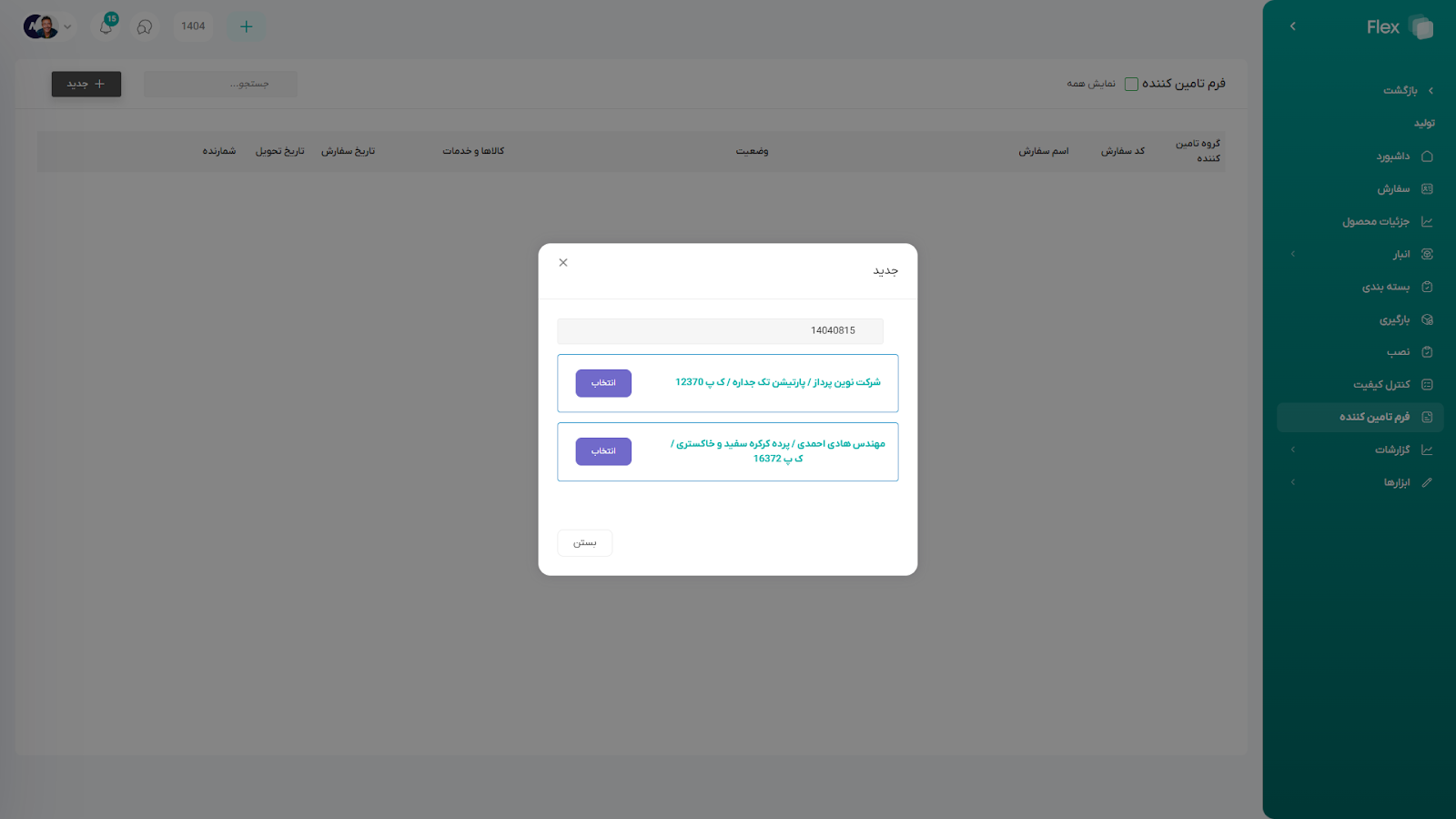
پس از ثبت شماره سفارش و کلیک بر گزینه «انتخاب»، صفحهای مشابه تصویر زیر نمایش داده میشود که لیست آیتمهای شیشهای را نشان میدهد.
در صورتی که سفارش دارای چند نوع شیشه باشد (برای مثال 2 نوع متفاوت)، باید برای هر نوع، یک فرم تأمینکننده جداگانه ثبت شود.
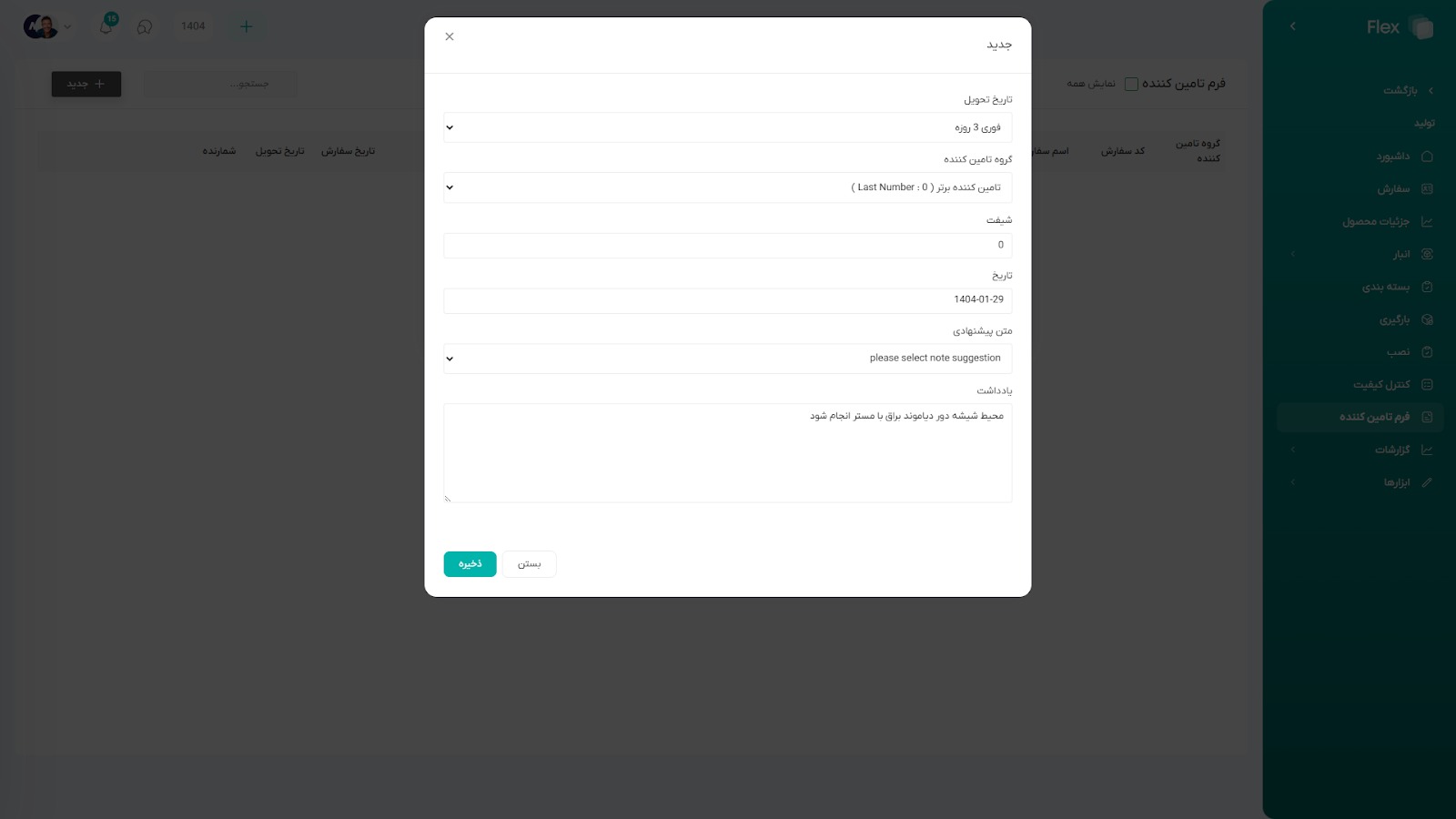
در این مرحله، با نمایش فرم، کافی است تاریخ تحویل، گروه تأمینکننده و سایر مشخصات مورد نیاز را وارد کرده و فرم را نهایی کنید.
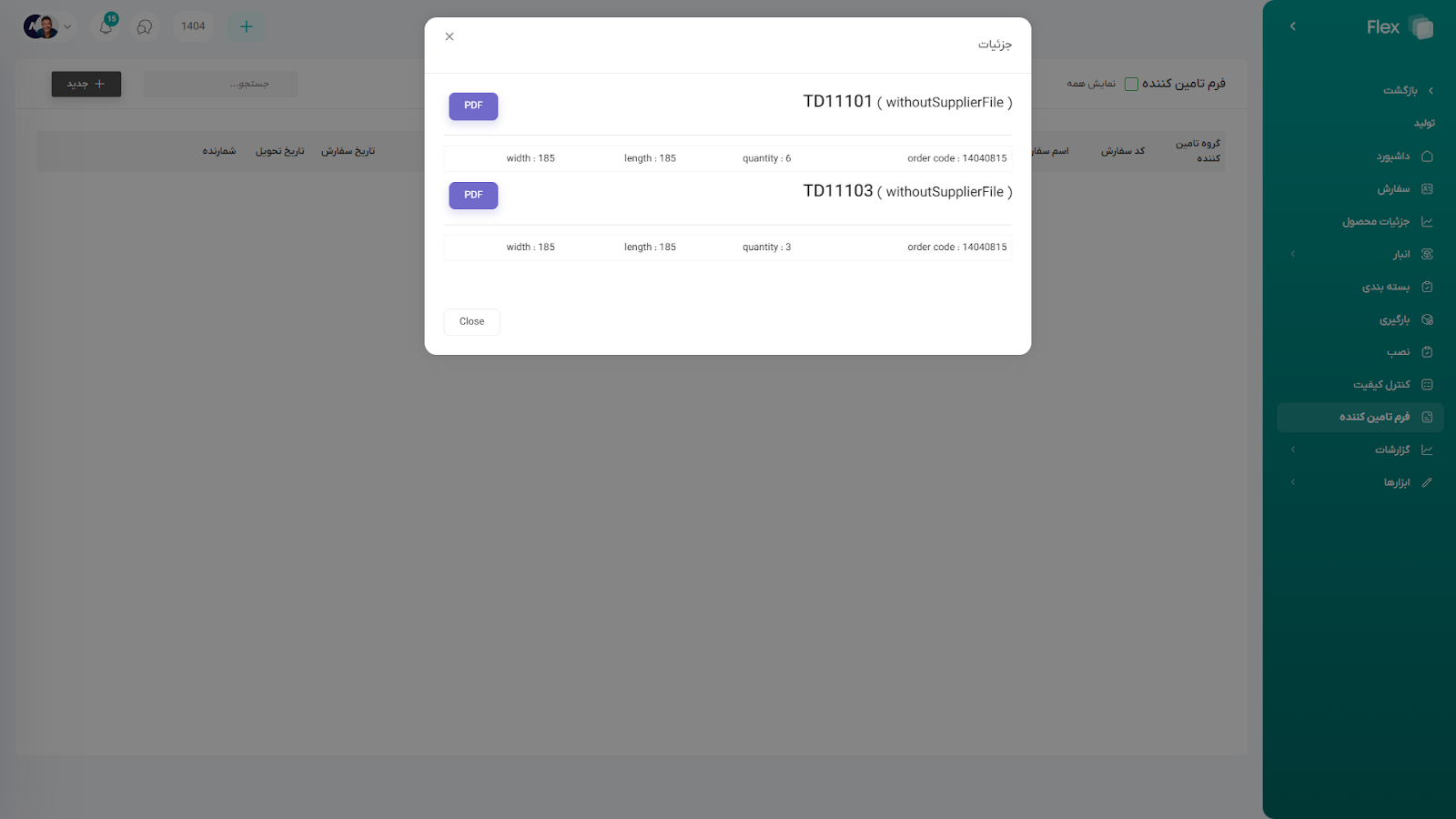
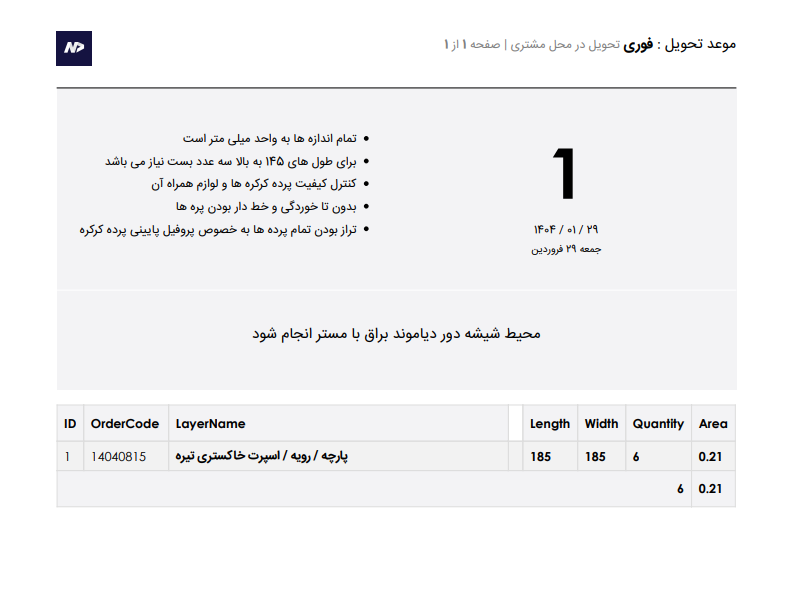
پس از ثبت، بهصورت خودکار یک فایل PDF شامل اطلاعات فرم و مشخصات شیشهها ایجاد و دانلود میشود.
در لیست فرمهای تأمینکننده، رنگ پسزمینه هر ردیف نشاندهنده وضعیت زمانبندی تحویل است:
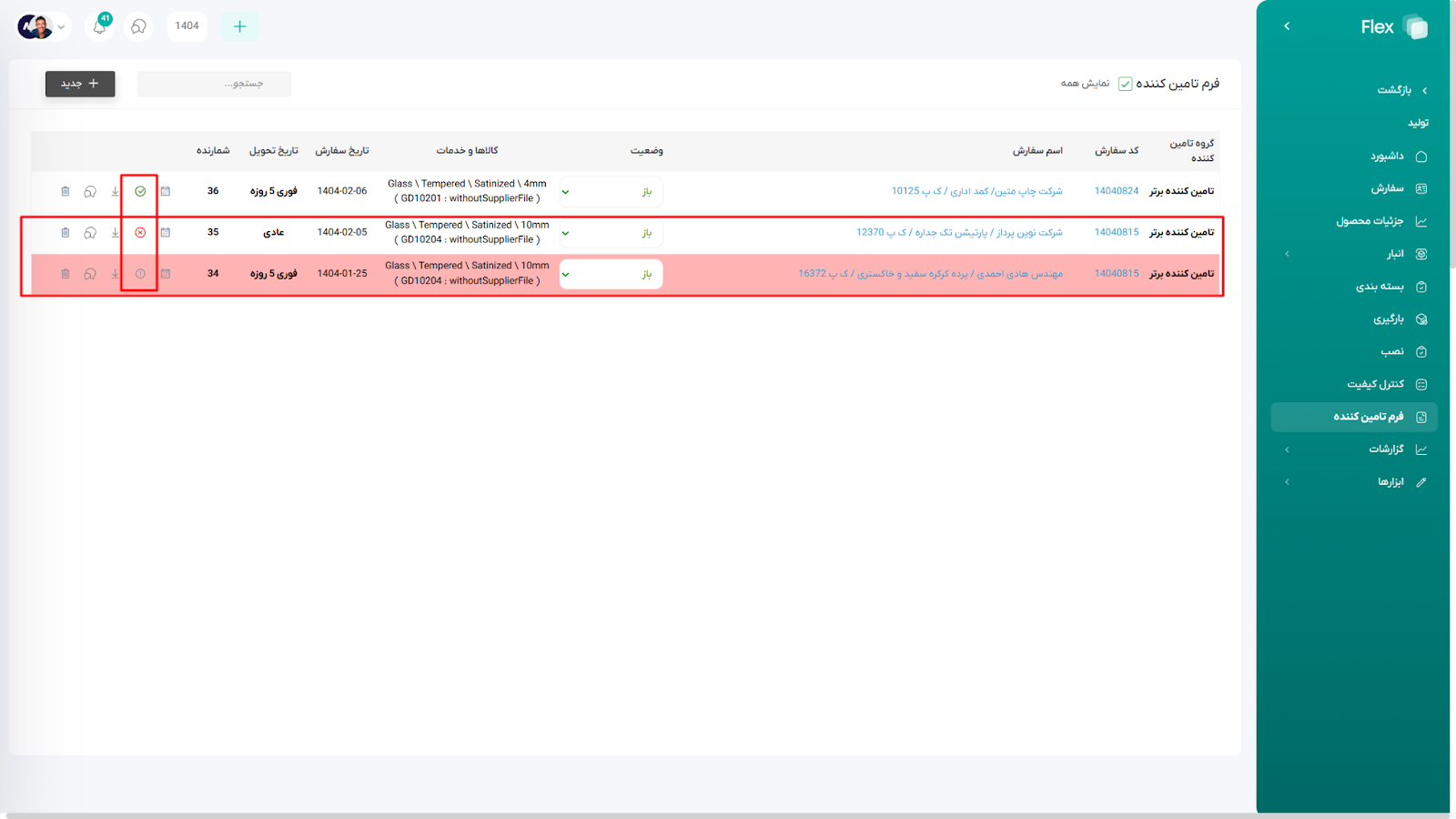
- قرمز: موعد تحویل فرم گذشته و سفارش هنوز تحویل نشده است.
- سفید: هنوز تا تاریخ تحویل زمان باقیست و تأخیری در تحویل رخ نداده.
در این بخش، کنار هر سفارش، مطابق تصویر یک آیکن در کنار تقویم قرار دارد که وضعیت بارکدها و اطلاعات ورود بار به سیستم را نشان میدهد:
- آیکن سبز: زمانی که تمام بارکدها اسکن شده و تمام بار وارد شرکت شده است، این آیکن به رنگ سبز و با یک تیک ظاهر میشود، که نشاندهنده تکمیل ورود اطلاعات است.
- آیکن قرمز (ضربدر): زمانی که بارکدها ناقص اسکن شدهاند و بخشی از بار (مثل شیشه) وارد سیستم نشده باشد، آیکن به رنگ قرمز با علامت ضربدر تغییر میکند تا نشان دهد که اطلاعات کامل نیستند.
این سیستم به شما کمک میکند تا به راحتی وضعیت بار و اسکن بارکدها را با مشاهده آیکن پیگیری و مدیریت کنید.