رویداد
کاربرد و آشنایی
رویداد، رکورد اصلی برای جمعکردن اطلاعات، گفتگوها، پیوستها و سابماژولهای یک موضوع کاری است.
پیشنیازها
موضوع، شخص یا واحد مرتبط و مجوز ایجاد رویداد را مشخص کنید.
راهنمای گامبهگام
- از بخش رویدادها گزینهٔ ایجاد را انتخاب کنید.
- عنوان، شرح و اطلاعات مرتبط را وارد کنید.
- در صورت نیاز سابماژول، ضمیمه یا گفتگو را اضافه کنید.
- اطلاعات را ذخیره و وضعیت یا مسئولان را کنترل کنید.
نکات تکمیلی و ترفندها
- عنوان روشن، بازیابی رویداد در جستوجو را سریعتر میکند.
- پیش از تغییر وضعیت یا انتقال، اثر آن بر همکاران و سابماژولهای متصل را بررسی کنید.
دسترسیها
دسترسی ایجاد، خواندن و ویرایش رویدادها به نقش و دسترسی سابماژول بستگی دارد. مجوز «مدیریت همه رویدادها و سابماژولها» دسترسی گستردهتری ایجاد میکند.
در نرمافزار فلکس، رویدادها ابزاری برای مدیریت و پیگیری تمامی نامهنگاریها، ارتباطات اداری و هماهنگی بین بخشهای مختلف و افراد هستند. هر رویداد میتواند مشابه یک پرونده یا زونکن عمل کند که شامل سابماژولهای مختلف مرتبط با یکدیگر است. این سابماژولها اطلاعات مختلفی را در قالبهای مختلف (مثل اسناد، درخواستها، گزارشها و ...) در خود جای میدهند.
با استفاده از رویدادها در فلکس، میتوانید فرآیندهای اداری را مستندسازی، پیگیری و تسریع کنید. این سیستم به شما این امکان را میدهد که تمامی ارتباطات و اطلاعات مربوط به یک رویداد خاص را در یک مکان متمرکز داشته باشید و به راحتی آنها را مدیریت کنید.
ایجاد رویداد
برای ایجاد رویداد در نرمافزار فلکس، دو روش وجود دارد:
- از نوار بالای صفحه که در تمامی صفحات نمایش داده میشود، میتوانید بر روی گزینه به علاوه (+) کلیک کرده و رویداد جدید را ایجاد کنید.
- علاوه بر روش اول، با کلیک روی آیکن به علاوه (+) که در تمامی صفحات میزکار قرار دارد نیز میتوانید رویداد جدید ایجاد کنید.
اگر ایجاد را از داخل یک میزکار یا دپارتمان شروع میکنید، میزکار مقصد را در فرم ایجاد انتخاب کنید. رویداد پس از ذخیره در همان میزکار نمایش داده میشود؛ بنابراین فقط میزکارهایی را میتوانید انتخاب کنید که اجازهٔ مشاهده یا ایجاد رویداد در آنها را دارید.
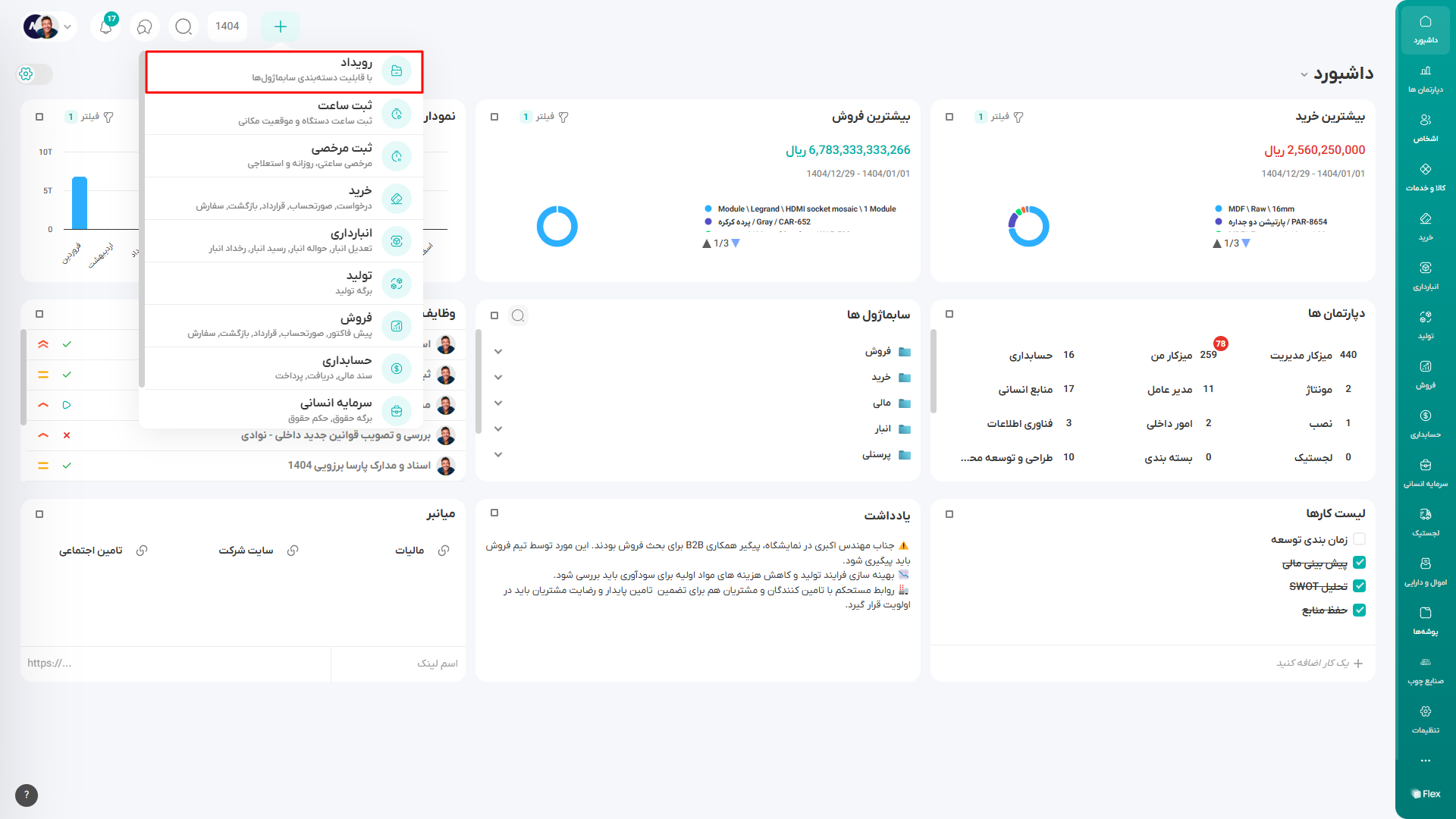
فیلدهای رویداد
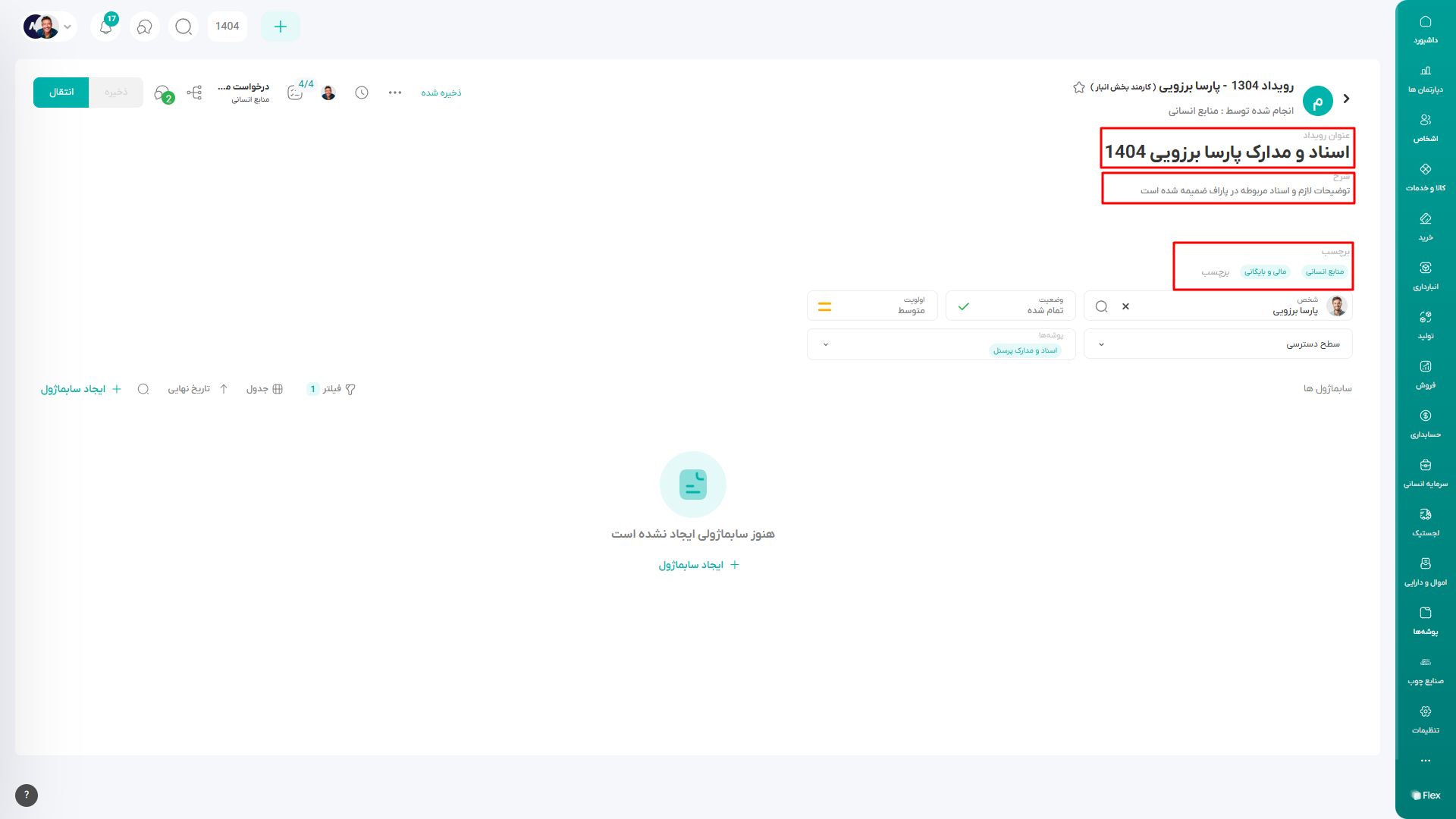
با کلیک روی گزینه رویداد، صفحه جدیدی باز میشود که در این بخش میتوانید اطلاعات مربوط به رویداد جدید را وارد کنید. برای استفاده از رویداد و تکمیل فیلدها، ابتدا لازم است که فیلد اجباری عنوان رویداد را وارد کنید.
در قسمت شرح میتوانید متن و توضیحات مربوط به رویداد را وارد کنید و توضیحات بیشتر را درج نمایید.
با کلیک روی برچسب، لیستی از برچسبهایی که از نوع "رویداد" هستند برای شما نمایش داده میشود. شما میتوانید از میان این برچسبها، برچسب مورد نظر خود را انتخاب کنید. این برچسبها در گزارشهای اداری و همچنین جستجوی راحتتر رویدادها به شما کمک خواهند کرد. برای ایجاد برچسبهای جدید، میتوانید به تنظیمات مراجعه کنید
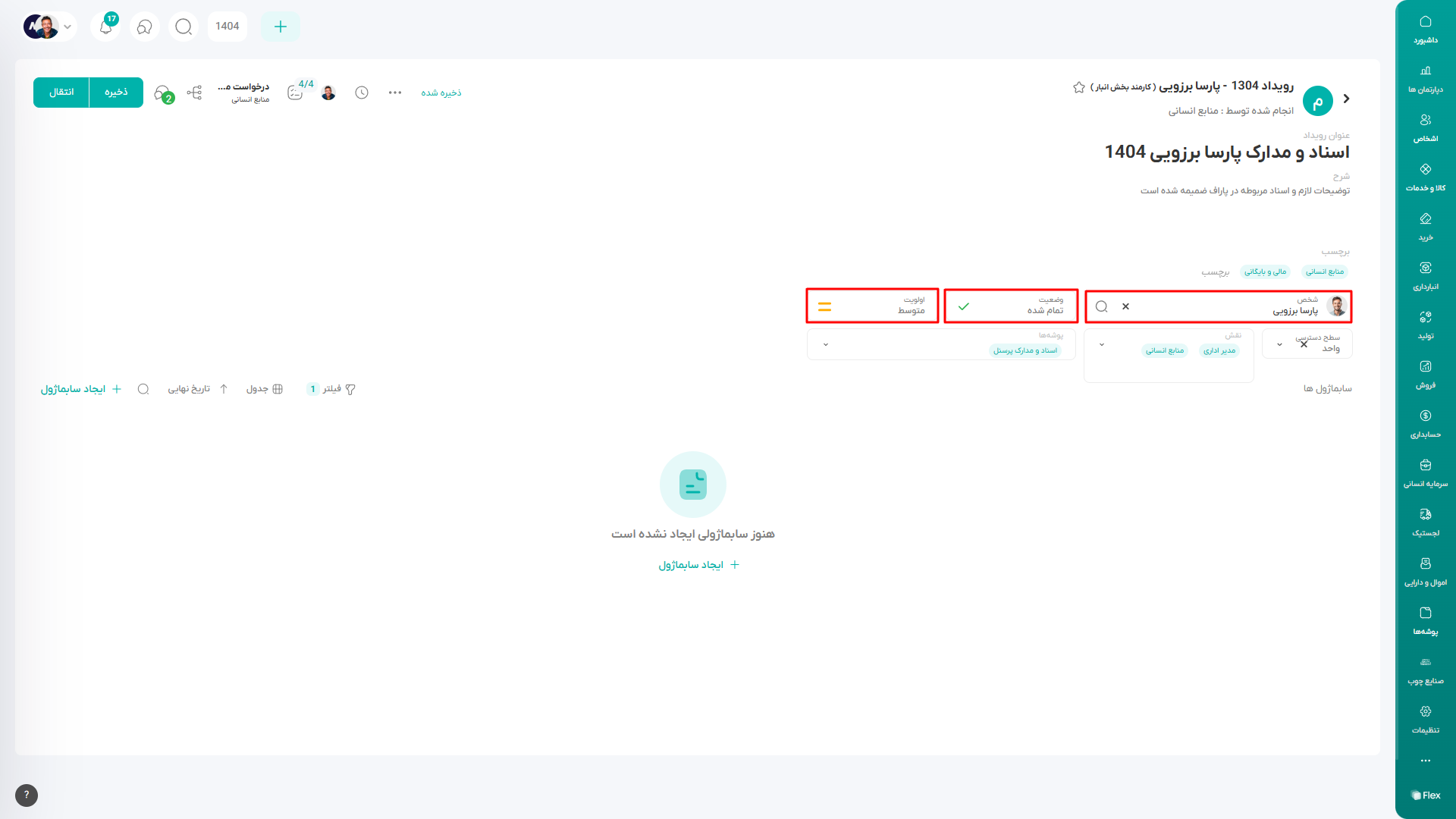
در قسمت شخص باید اسم شخص مرتبط با این رویداد را جستجو کنید یا از طریق کلیک روی آیکن ذرهبین آن را از لیست اشخاص انتخاب کنید.
با انتخاب شخص برای رویداد، تمام سابماژولهایی که در این رویداد ایجاد شوند، به صورت پیشفرض برای آنها شخص رویداد نمایش داده میشود.
در قسمت وضعیت میتوانید وضعیت رویداد را از میان گزینههایی که برای نوع رویداد انتخابشده تعریف شدهاند تغییر دهید. در برخی محیطها گزینههای آشنای در انتظار، در حال انجام، انجام شده و لغو شده نمایش داده میشوند؛ با این حال نام، رنگ و ترتیب وضعیتها میتواند برای هر نوع رویداد متفاوت باشد. بنابراین همیشه وضعیت را بر اساس عنوان نمایشدادهشده در همان رویداد انتخاب کنید.
همچنین میتوانید بعد از تغییر وضعیت رویداد به تمام شده یا لغو شده، رویداد را با کلیک روی سه نقطه و انتخاب آرشیو از لیست میزکار خود مخفی و آرشیو کنید.
با آرشیو کردن رویداد، یک لیبل خاکستری رنگ در کنار شماره رویداد نمایش داده میشود.
در قسمت اولویت میتوانید برای رویداد مورد نظر طبق لیست موجود، از خیلی زیاد تا کمترین، اولویت خود را مشخص کنید.
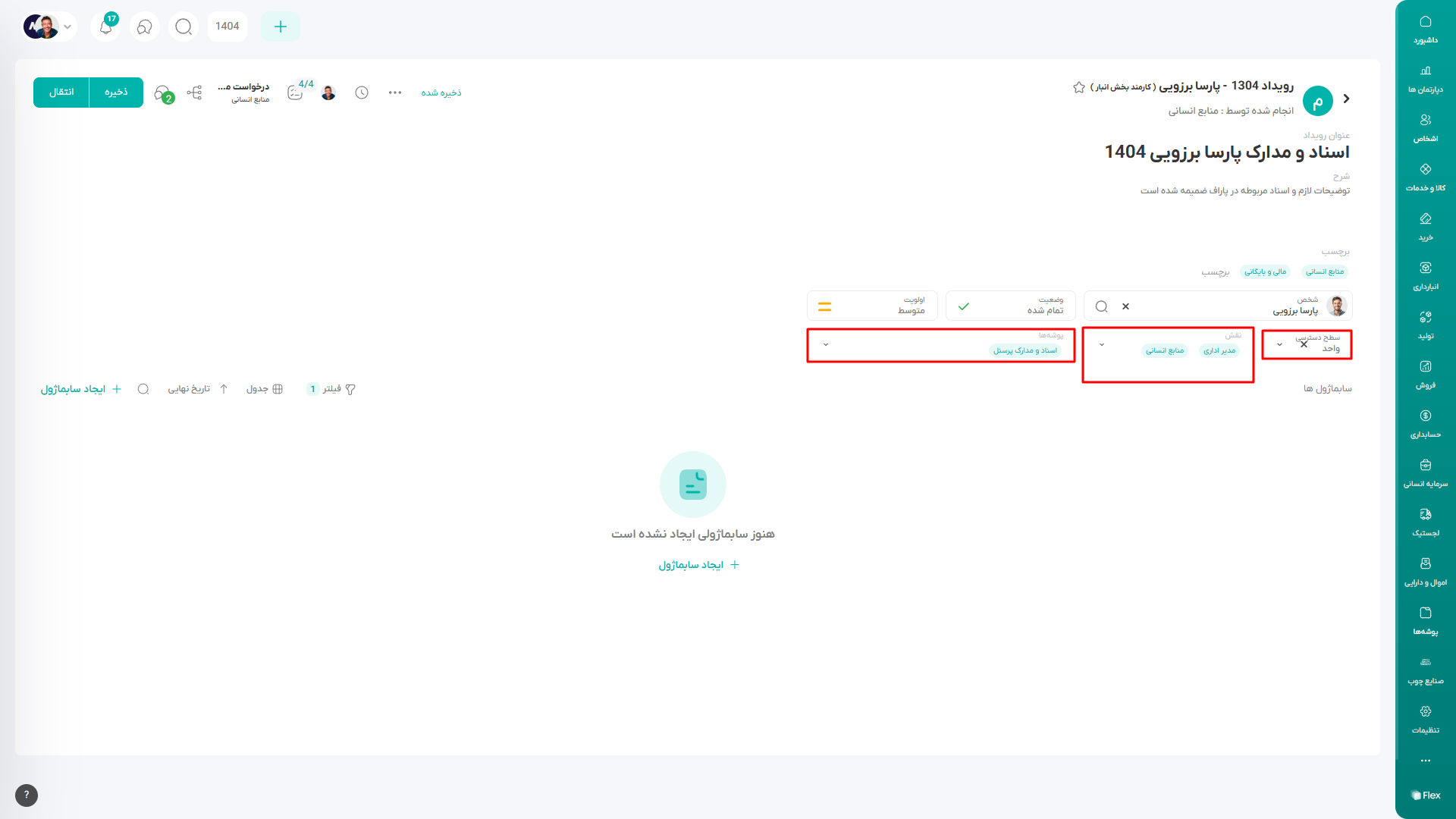
با انتخاب سطح دسترسی برای هر رویداد تنها کسانی که دارای آن سطح دسترسی باشند میتوانند رویداد و محتویات آن را مشاهده کنند.
در صورتی که در بخش سطح دسترسی "واحد" را انتخاب کنید، فیلد نقش نمایش داده میشود و باید از بین دپارتمانهای موجود یک یا چند دپارتمان را انتخاب کنید. با این کار تنها کسانی که عضو این دپارتمانها باشند به این رویداد دسترسی خواهند داشت
در صورتی که بخواهید این رویداد در یک یا چند پوشه دستهبندی شود، با کلیک روی گزینه پوشه و انتخاب پوشههای مورد نظر و کلیک روی گزینه ذخیره میتوانید تغییرات را ذخیره کنید.
نوع رویداد و زمانبندی
هر رویداد یک نوع دارد. نوع، شیوهٔ نمایش تاریخها، وضعیتهای قابل انتخاب و در بعضی موارد فیلدهای تکمیلی رویداد را تعیین میکند. از فهرست نوع در ابتدای فرم، نوع مناسب را انتخاب کنید. فهرست نهایی نوعها توسط مدیر سیستم تنظیم میشود؛ در تنظیمات معمول گزینههایی مانند وظیفه، پروژه، پیگیری، جلسه، یادآور، پیام و تماس را میبینید.
به طور معمول، نوعها دو شیوهٔ زمانبندی دارند:
- رویدادهای بازهای مانند وظیفه، پروژه، پیگیری و جلسه: تاریخ شروع و یک تاریخ پایان یا مهلت ثبت میشود.
- رویدادهای نقطهای مانند یادآور، پیام و تماس: فقط زمان وقوع ثبت میشود و فیلد پایان نمایش داده نمیشود.
عنوان فیلد تاریخ با نوع رویداد هماهنگ میشود؛ برای مثال ممکن است «تاریخ شروع»، «زمان یادآور»، «زمان پیام» یا «زمان تماس» را ببینید. اگر برای نوع انتخابی فیلد جهت فعال باشد، جهت ورودی یا خروجی را نیز مشخص کنید.
اگر نوع یک رویداد بازهای را به نوع نقطهای تغییر دهید، تاریخ پایان دیگر برای آن نوع کاربرد ندارد. پیش از حذف این تاریخ، نرمافزار از شما تأیید میگیرد؛ پس فقط زمانی تأیید کنید که به آن تاریخ پایان نیاز ندارید.
با تغییر نوع، اگر وضعیت فعلی با نوع جدید سازگار نباشد، وضعیت پیشفرض نوع جدید جایگزین میشود. پس از تغییر نوع، تاریخ، وضعیت و فیلدهای تکمیلی را بازبینی و سپس رویداد را ذخیره کنید.
میزکار رویداد
در بخش پایین سابماژولهای این رویداد نمایش داده شده است. پس از ایجاد رویداد از طریق گزینه افزودن سابماژول میتوانید لیست سابماژولهایی که به آنها دسترسی دارید مشاهده کنید و با کلیک روی هر کدام سابماژول مورد نظر خود را ایجاد کنید و به لیست میزکار اضافه کنید.
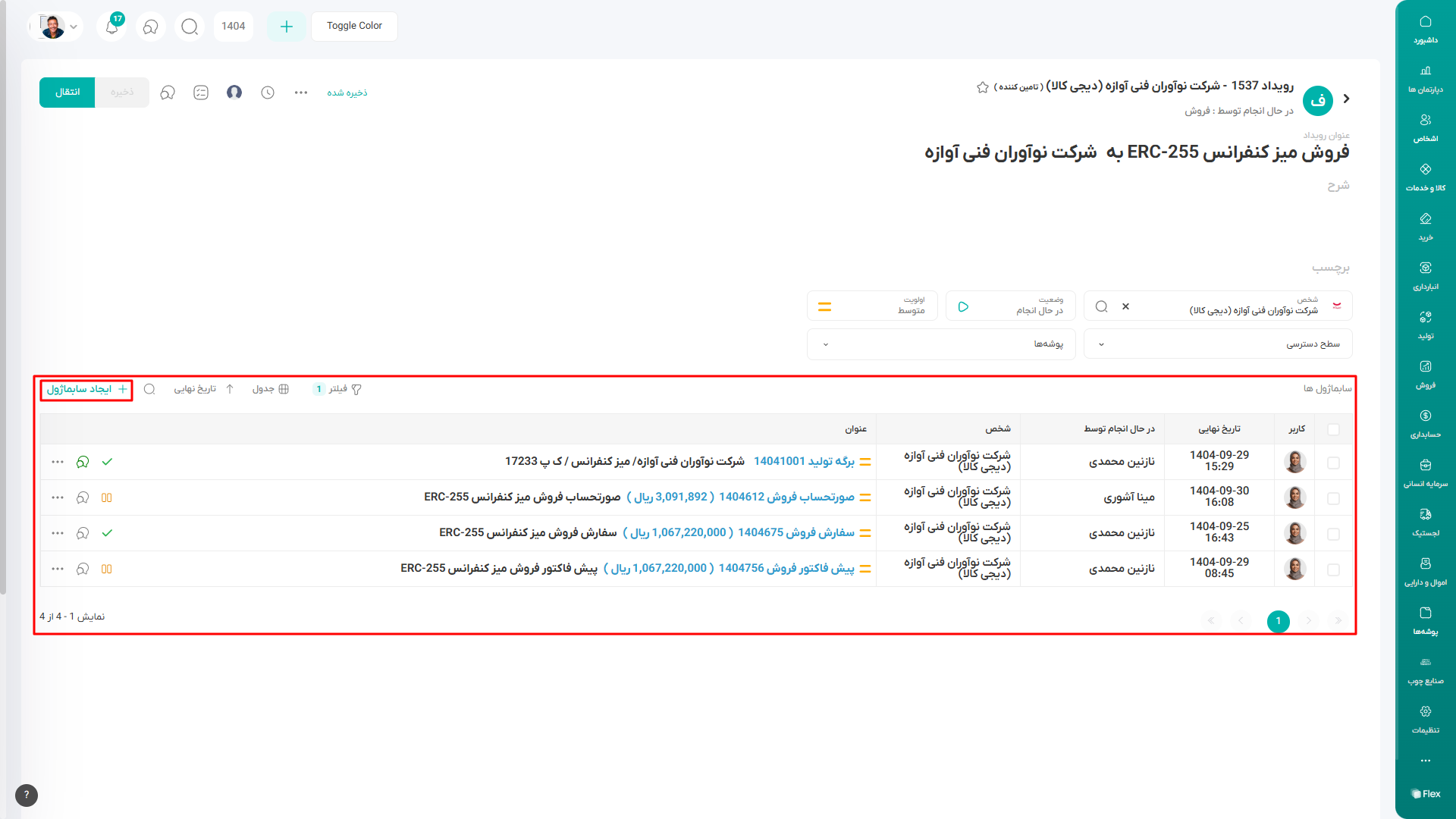
ویژگی های رویداد
اطلاعات رویداد
در سربرگ رویداد، سازنده و در رویدادهای فرآیندی، ایستگاه فعلی نیز نمایش داده میشوند. سازنده، کاربری است که رویداد را ایجاد کرده است و ایستگاه فعلی نشان میدهد رویداد در کدام گام فرآیند قرار دارد. از این دو اطلاعات برای تشخیص مسئول پیگیری و مسیر بعدی رویداد استفاده کنید؛ تغییر ایستگاه فقط از طریق انتقال رویداد در فرآیند انجام میشود.
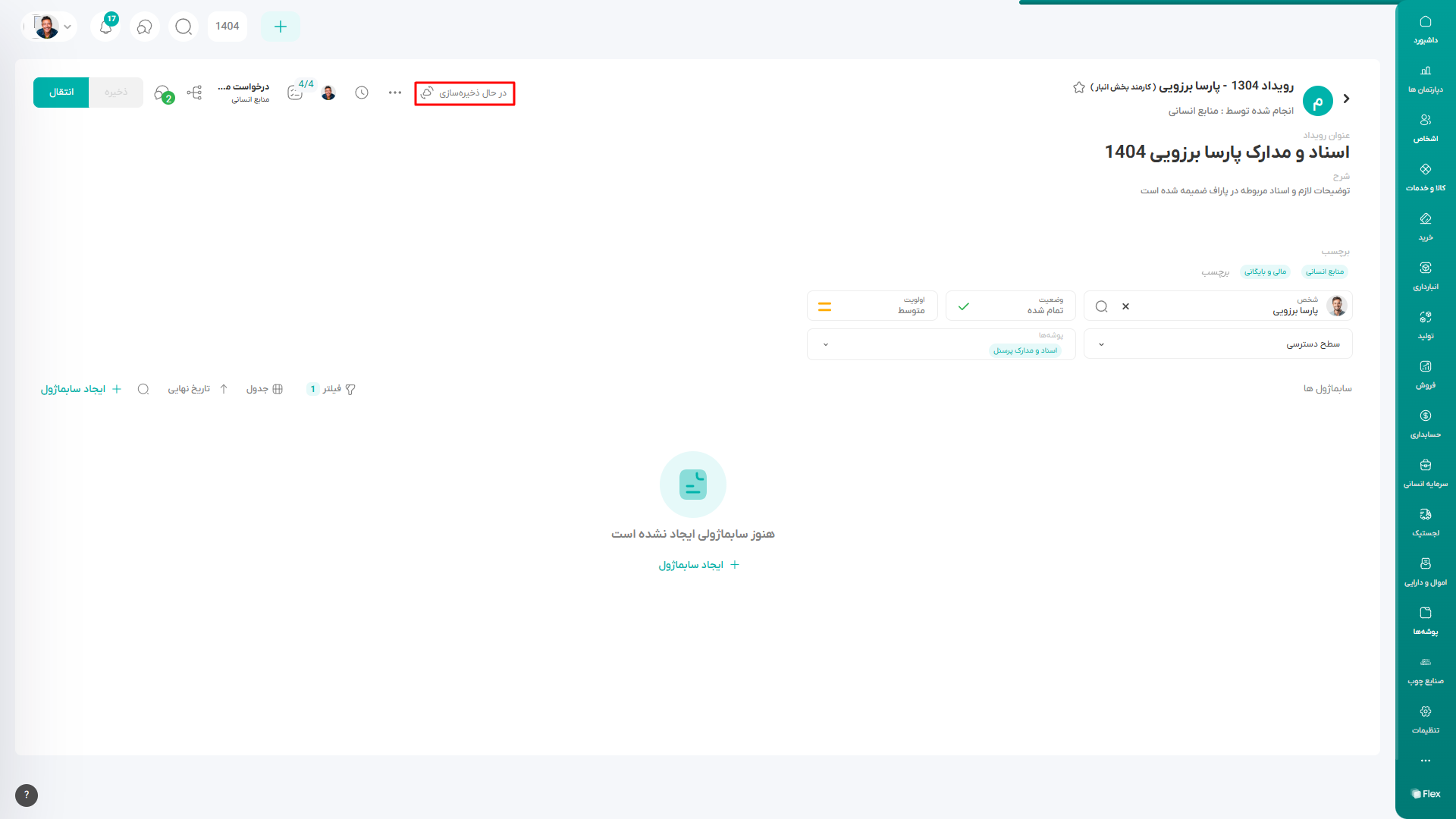
با توجه به ذخیرهسازی دستی رویداد، آیکون ذخیرهسازی در نوار بالای صفحه قرار دارد و وضعیت ذخیرهسازی رویداد را در سه حالت زیر نمایش میدهد:
- ذخیره نشده – زمانی که تغییری در اطلاعات رویداد ایجاد شده ولی هنوز ذخیره نشده است.
- در حال ذخیرهسازی – زمانی که کاربر بر روی آیکون ذخیره کلیک کرده و سیستم در حال ثبت تغییرات است.
- ذخیره شده – زمانی که تغییرات با موفقیت ذخیره شدهاند.
کاربر باید پس از انجام هر تغییر، با کلیک بر روی آیکون ذخیره، اطلاعات را ثبت کند.
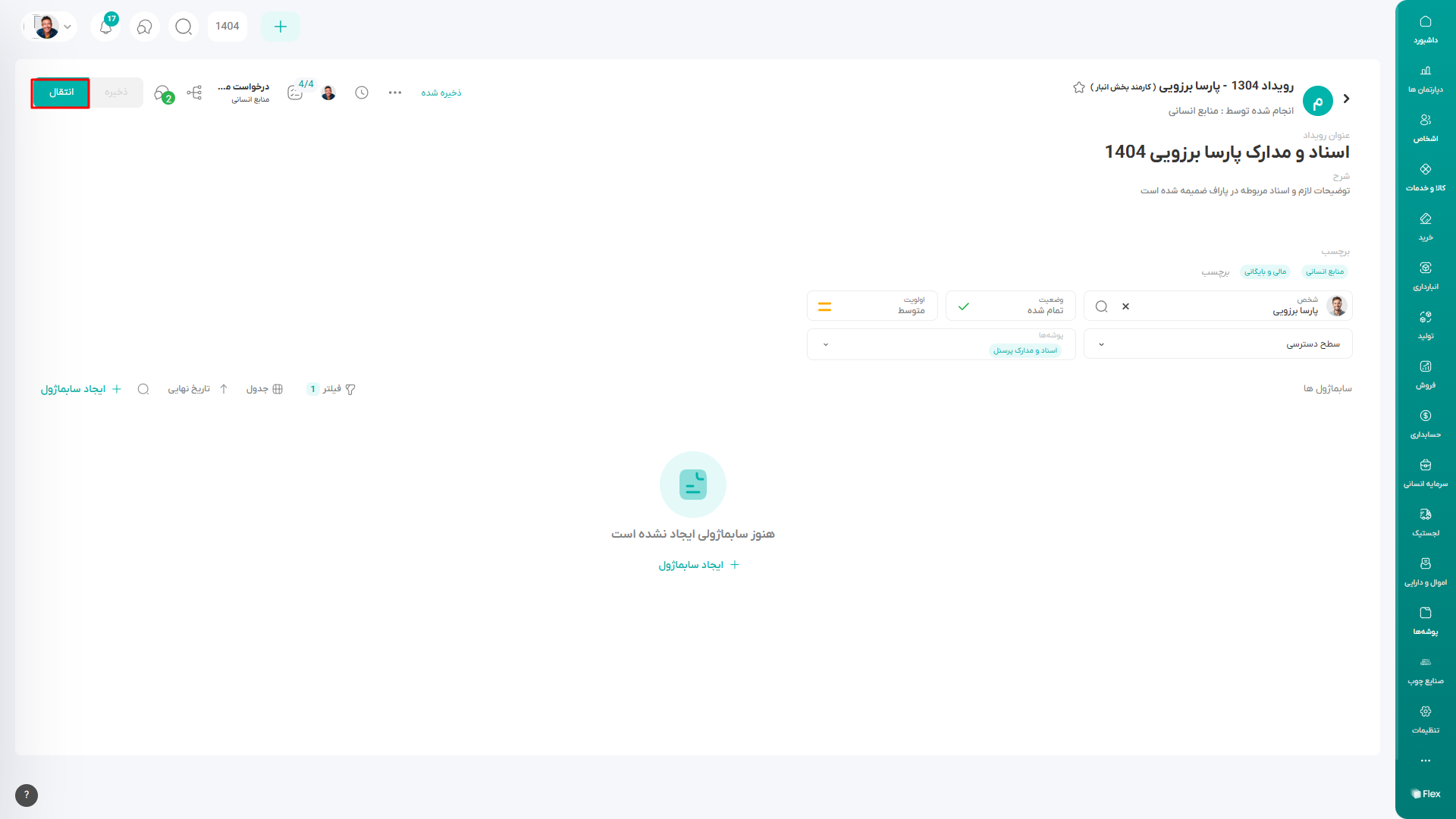
با کلیک روی انتقال میتوانید با پر کردن فیلد ها و انتخاب دپارتمان یا فرایند رویداد را به دپارتمان یا کاربر دیگر جهت بررسی و پیگیری انتقال دهید.
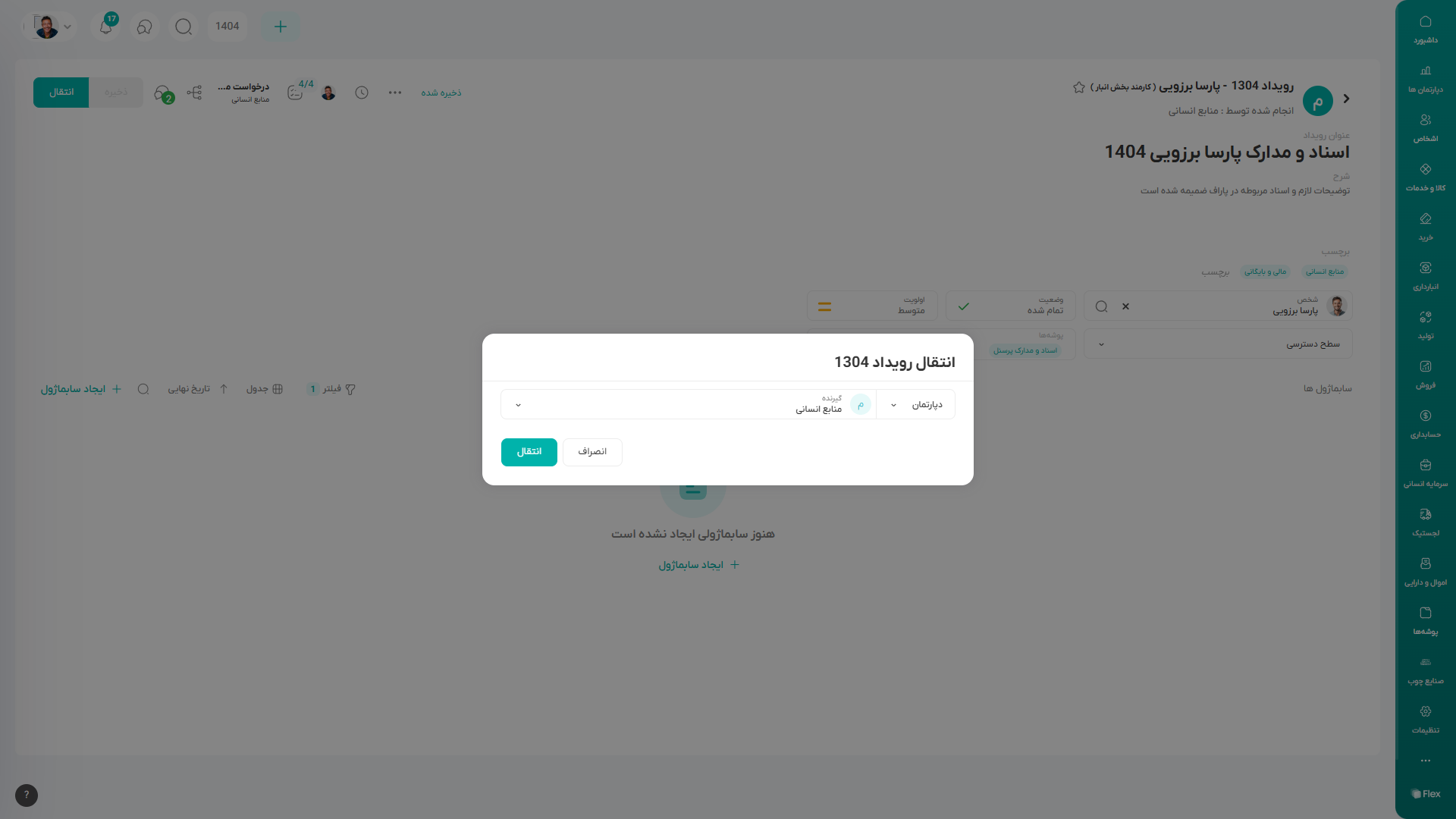
زمانی که در فیلد اول دپارتمان را انتخاب کنید، لیست اشخاص به شما نمایش داده میشود و شما میتوانید یکی از آنها را انتخاب کنید. سپس روی گزینه انتقال کلیک کنید تا رویداد به دپارتمان مورد نظر انتقال پیدا کند.
بعد از انتقال رویداد به دپارتمان منابع انسانی در بالای صفحه عبارت زیر نمایش داده میشود :

در صورتی که روی گزینه فرآیند کلیک کنید، لیست فرآیندهای موجود به شما نمایش داده میشود. پس از انتخاب فرآیند، گراف فرآیند مورد نظر به شما نمایش داده میشود. با کلیک روی گزینه انتقال، رویداد به ایستگاه اول منتقل میشود
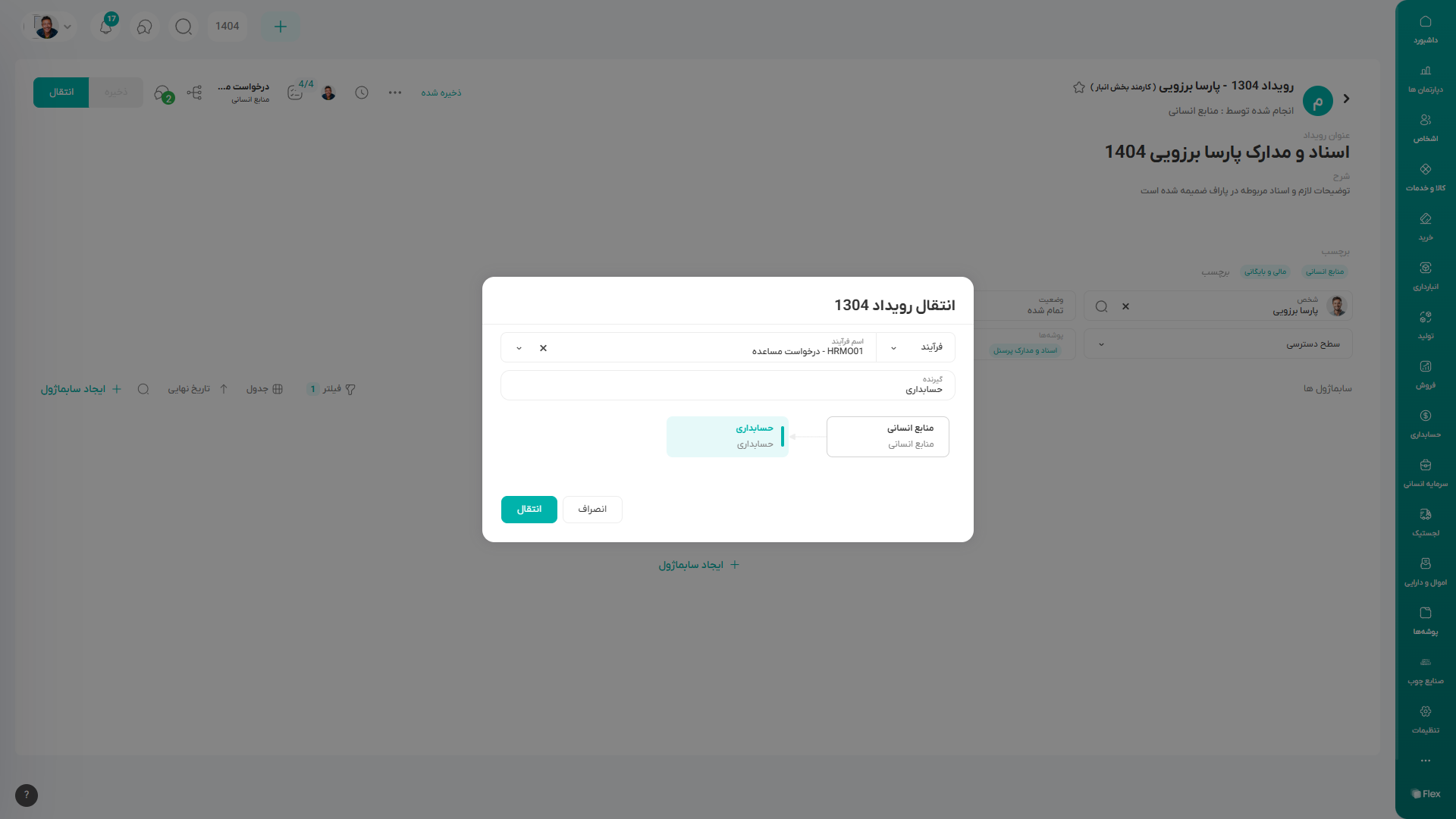
در صورتی که مجدد روی فیلد انتقال در بالای صفحه کلیک کنید، فیلد گیرنده را مشاهده میکنید. این فیلد در جهت انتخاب اینکه رویداد به ایستگاههای قبل و یا ایستگاه بعد منتقل شود نمایش داده میشود. شما میتوانید ایستگاه بعدی مورد نظر خود را در این فیلد انتخاب کنید و سپس روی انتقال کلیک کنید تا رویداد به ایستگاه مورد نظر منتقل شود.
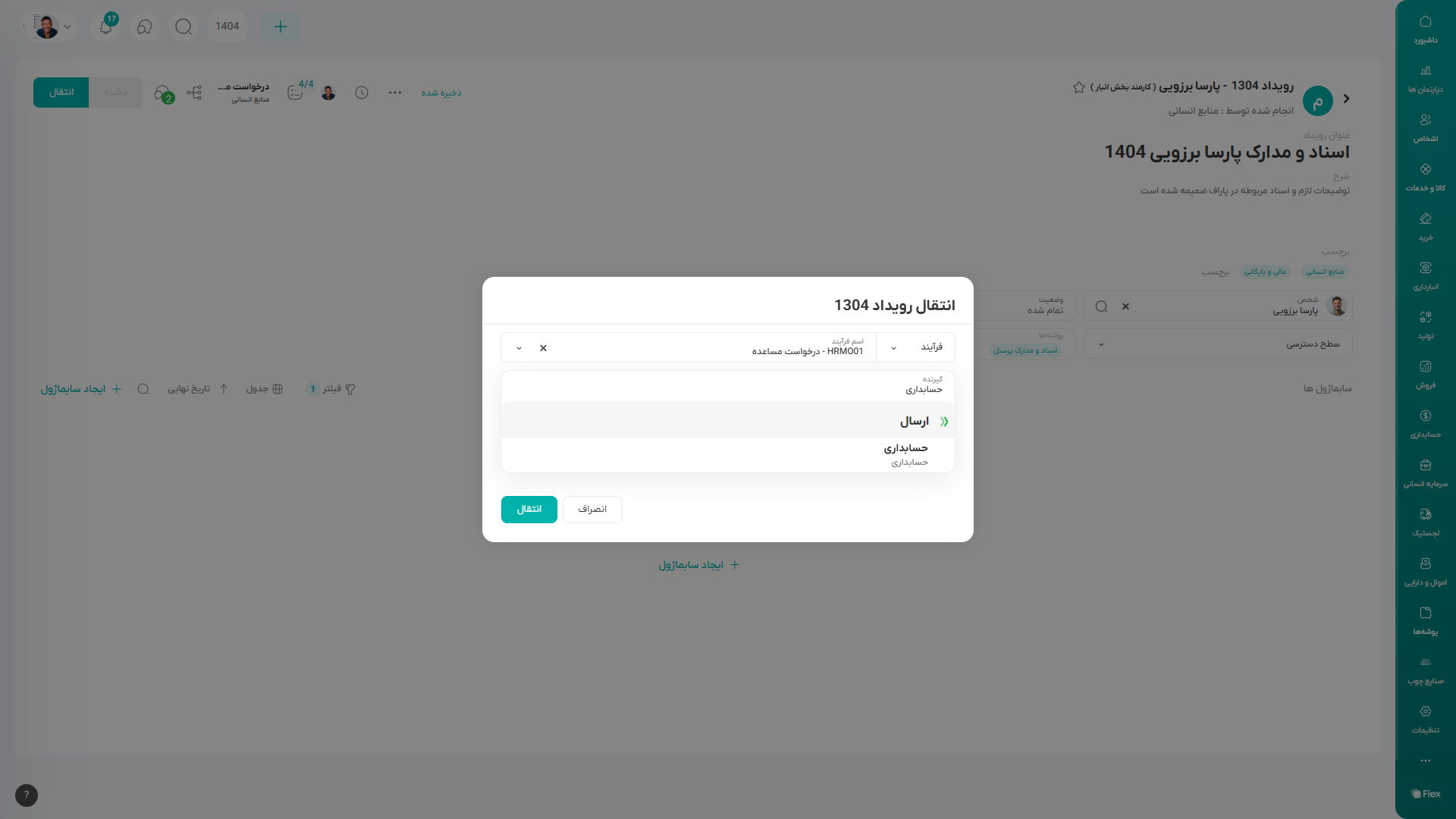
تفاوت اصلی فرآیند و دپارتمان این است که فرآیند شامل چند دپارتمان یا کاربر است که هر کدام در یک ایستگاه مشخص میشوند و شما میتوانید رویداد یا سابماژولهای مورد نظر را بر اساس فرآیند به نقشها و کاربران مختلف منتقل کنید، در حالی که با انتخاب دپارتمان و انتقال آن، کاربر یا دپارتمان فعلی باید خودش انتخاب کند که بعد از انجام کار، رویداد را به شخص یا دپارتمانی منتقل کند. به همین علت، کار با فرآیند سرعت انجام کارها را به دلیل شفافیت بالا میبرد.
در صورتی که رویداد آرشیو باشد، پس از انتقال ایستگاه از طریق دپارتمان یا فرآیند، از آرشیو خارج میشود.
زمانی که یک رویداد یا سابماژول را ایجاد میکنید و به دپارتمان یا شخص دیگری منتقل میکنید، در میزکار خود در بخش فیلتر جستجو با کلیک روی گزینه "نمایش همه" میتوانید موارد منتقل شده را مشاهده کنید.
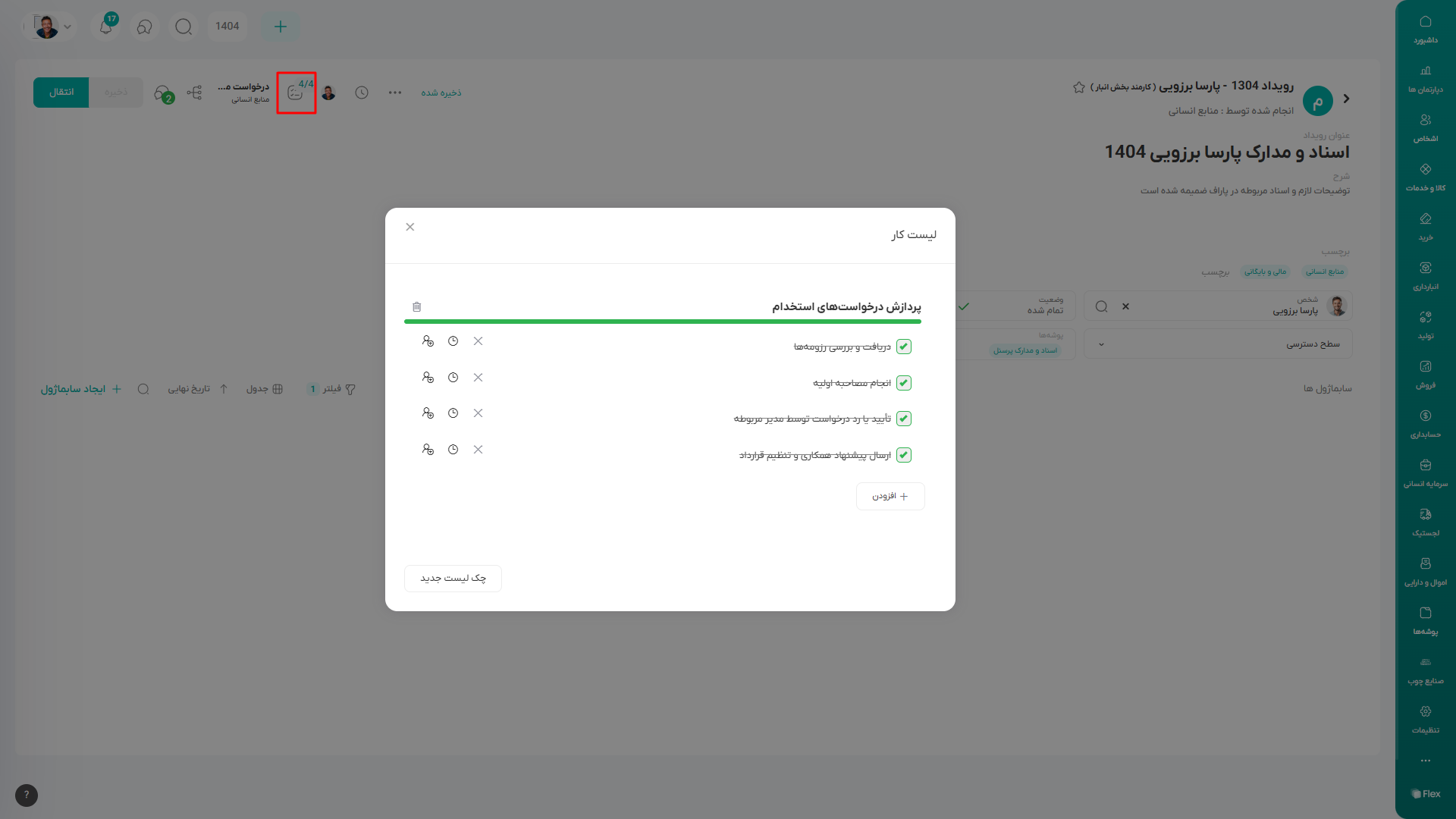
همچنین، شما میتوانید با کلیک روی آیکن چکلیست، یک چکلیست با عنوان دلخواه ایجاد کنید یا از بین چکلیستهای پیشفرض یکی را انتخاب کنید.
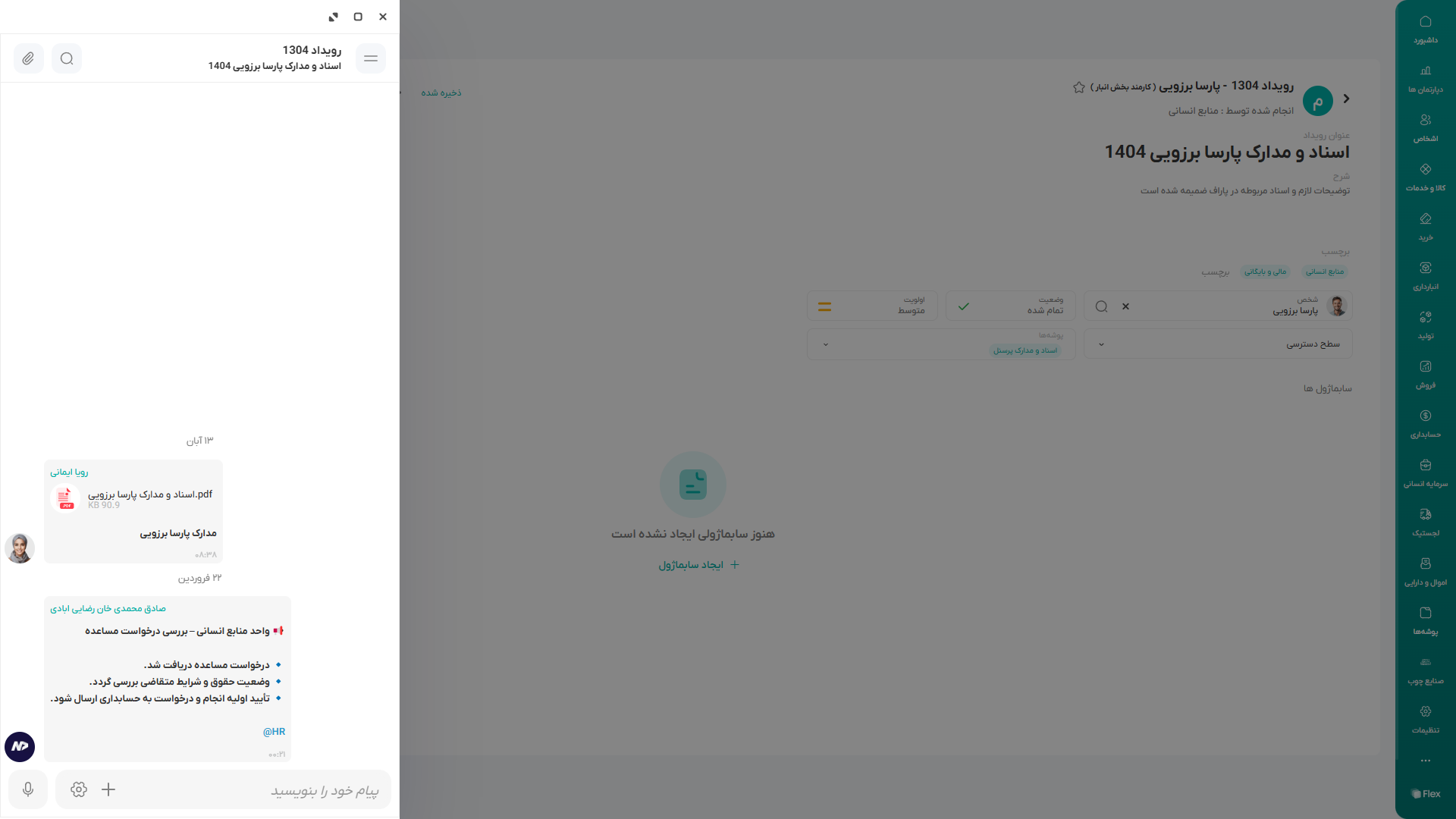
با کلیک روی آیکن گفتگو، گفتگو مربوط به رویداد نمایش داده میشود. در این گفتگو شما میتوانید فایل یا متن مورد نظر خود را ارسال کنید و شخص یا دپارتمان مورد نظر را منشن کنید. با منشن کردن برای شخص یا اعضای آن دپارتمان نوتیفیکیشن ارسال میشود و با مشاهده آن، میتوانند وارد صفحه چت و صفحه رویداد شوند.
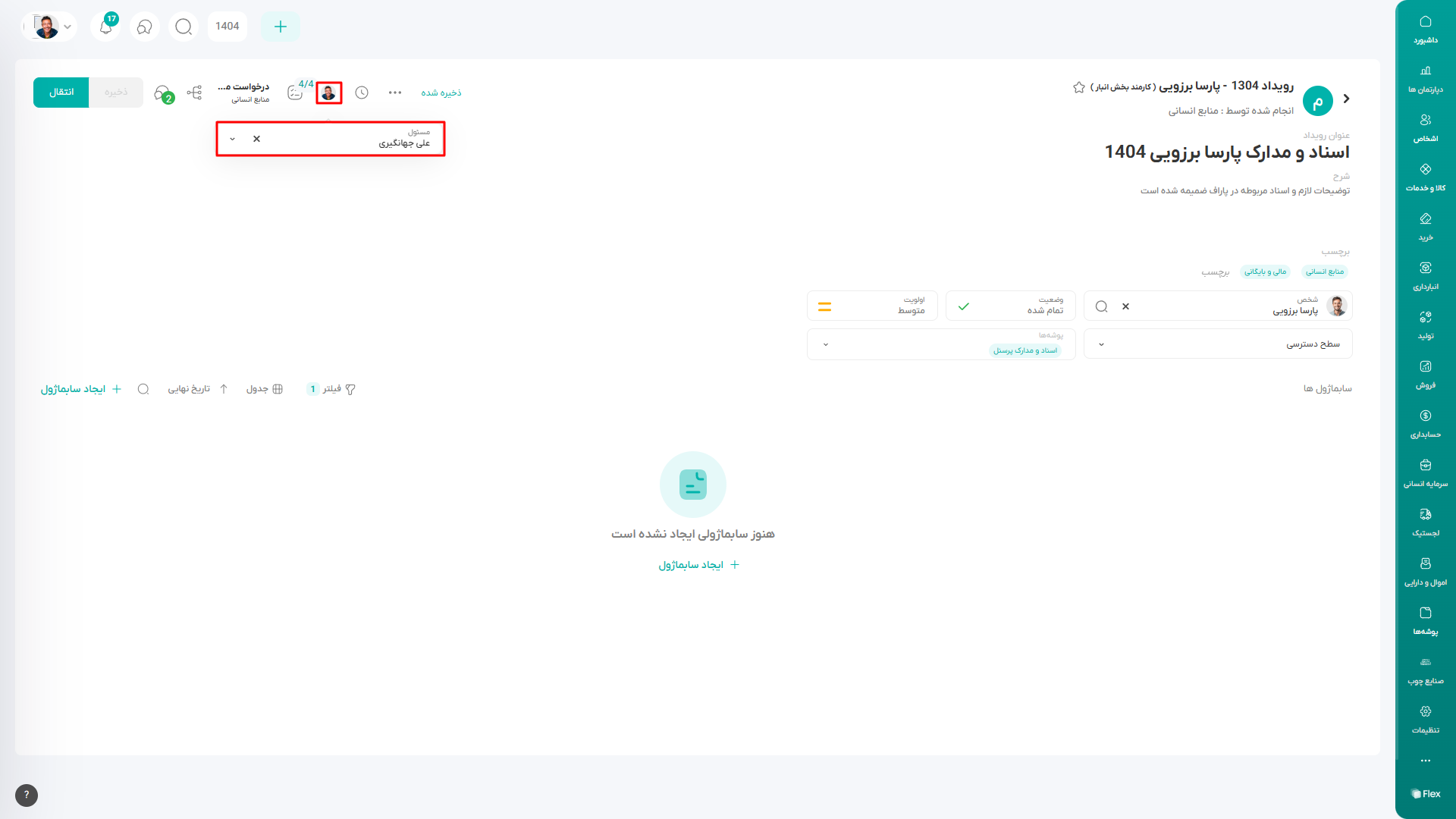
با کلیک روی آیکن مسئول، لیست اشخاص به شما نمایش داده میشود و میتوانید با جستجو کردن شخص مورد نظر را پیدا کنید و روی ذخیره کلیک کنید. کاربرد این گزینه به این صورت است که این رویداد در حال حاضر در دپارتمان طراحی است و چند نفر در دپارتمان طراحی عضو هستند، اما این رویداد را باید شخص خاصی انجام دهد و سایر اعضا هم باید در جریان این رویداد باشند. بنابراین با انتخاب مسئول، این رویداد علاوه بر نمایش در دپارتمان طراحی، در میزکار شخص مسئول نیز نمایش داده میشود. همچنین در داشبورد یک ویجت به نام وظایف من وجود دارد که در صورتی که در رویداد یا سابماژولی یک کاربر مسئول باشد، لیست موارد در ویجت "وظایف من" به آن کاربر نمایش داده میشود.
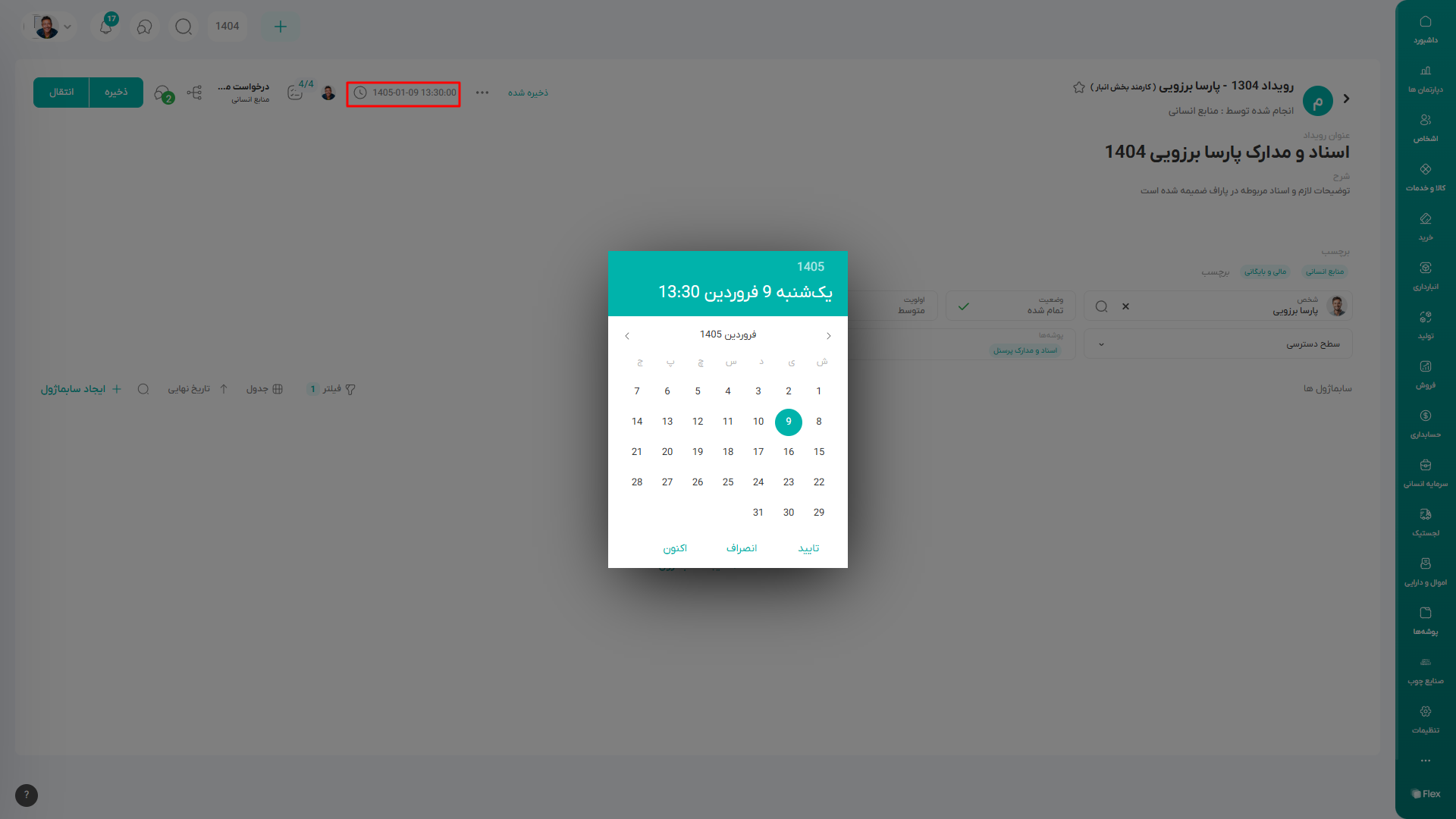
با کلیک روی آیکن تاریخ تحویل، شما میتوانید برای هر رویداد یک تاریخ تحویل یا ددلاین مشخص کنید. در صورتی که شما برای هر رویداد، تاریخ تحویل مشخص کنید، در میزکار کنار آن رویداد یک نوار قرمز نمایش داده میشود که با قرار دادن موس روی آن میتوانید تاریخ تحویل رویداد مورد نظر را مشاهده نمایید.
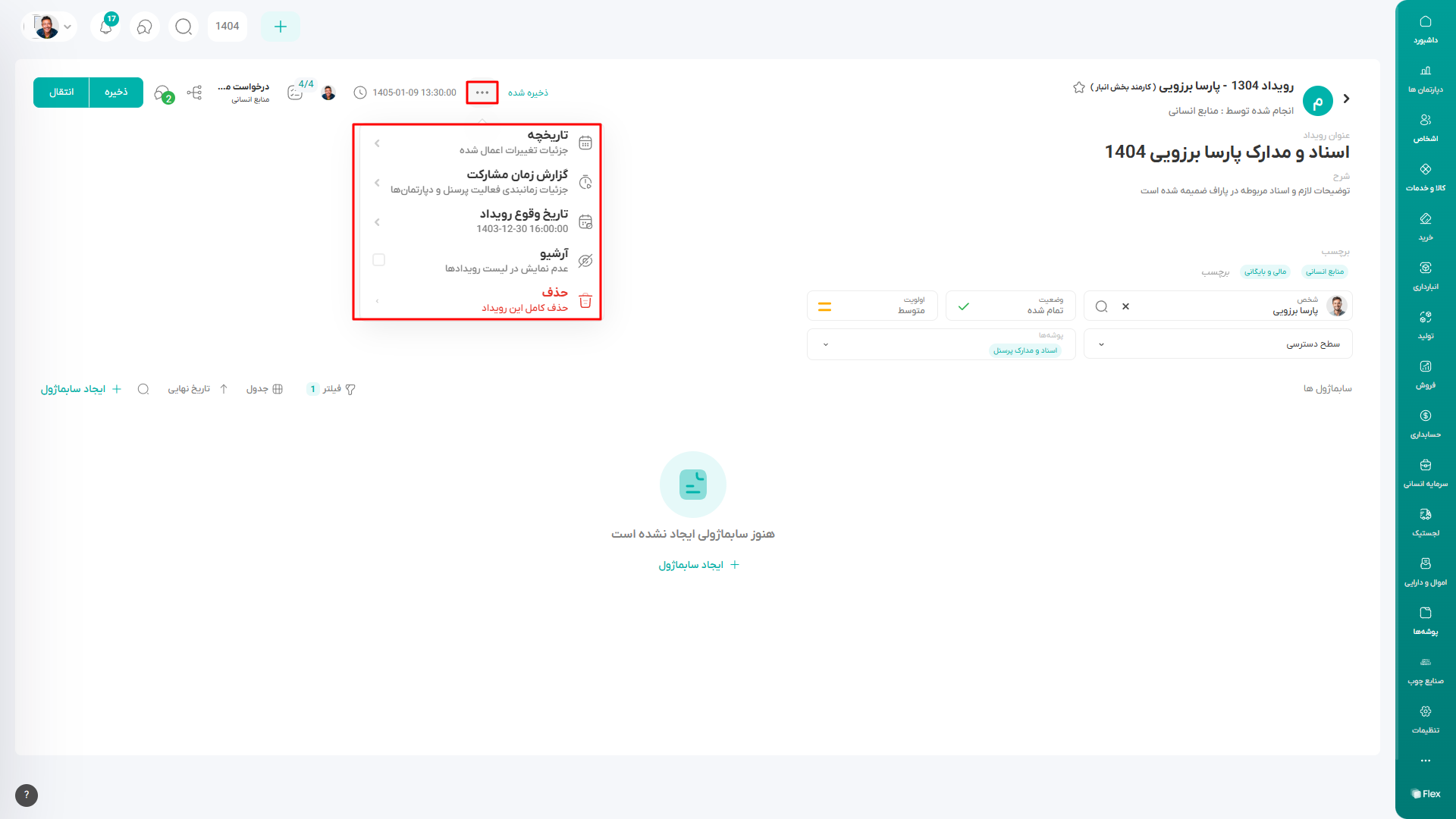
با کلیک روی سه نقطه، منوی مورد نظر باز میشود. در این منو میتوانید هر کدام از موارد مشخص شده را بررسی یا ویرایش کنید.
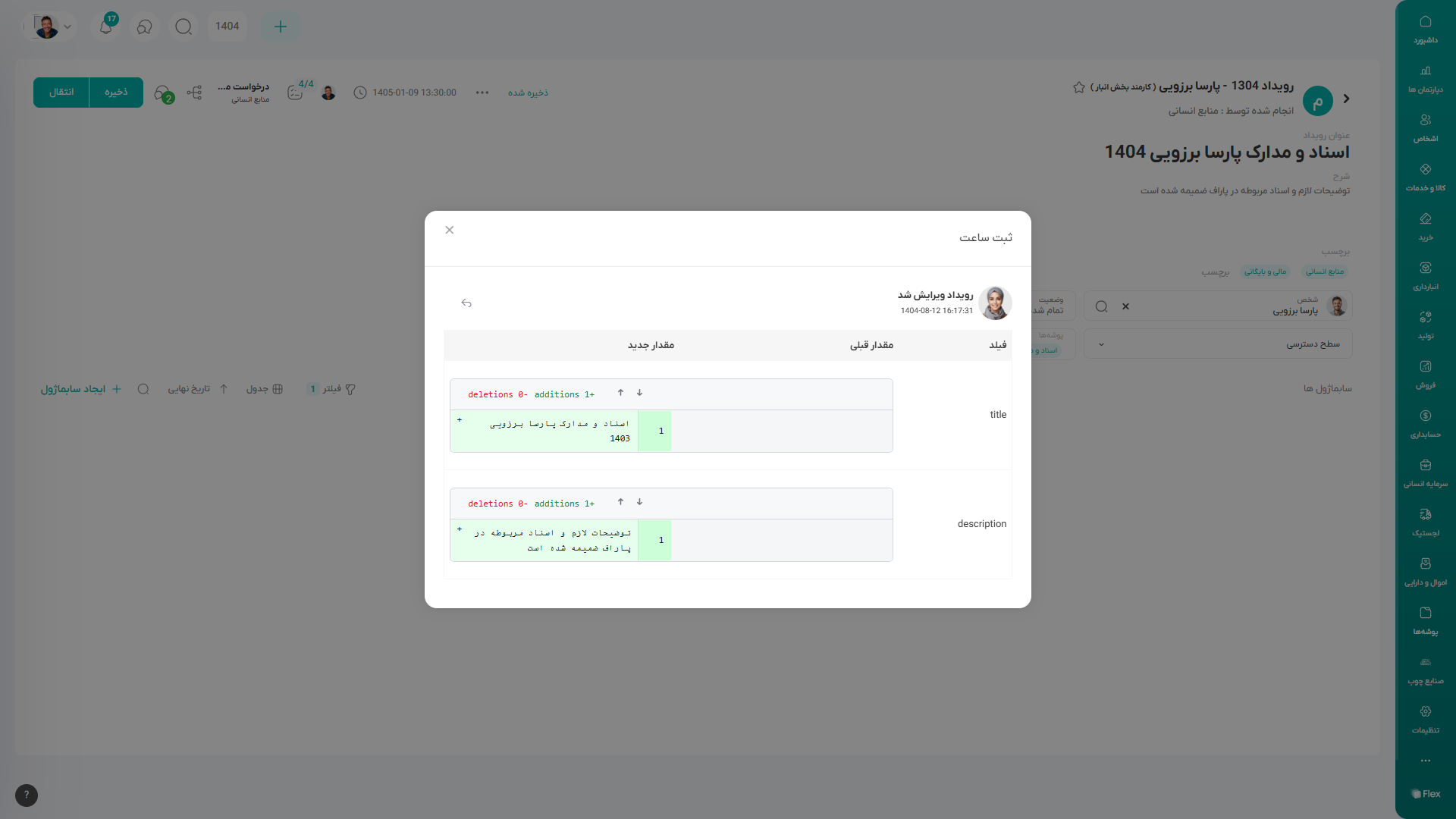
در صورتی که روی گزینه "تاریخچه" کلیک کنید، لیست تغییرات رویداد به شما نمایش داده میشود و شما میتوانید جزئیات تغییرات را نیز مشاهده کنید.
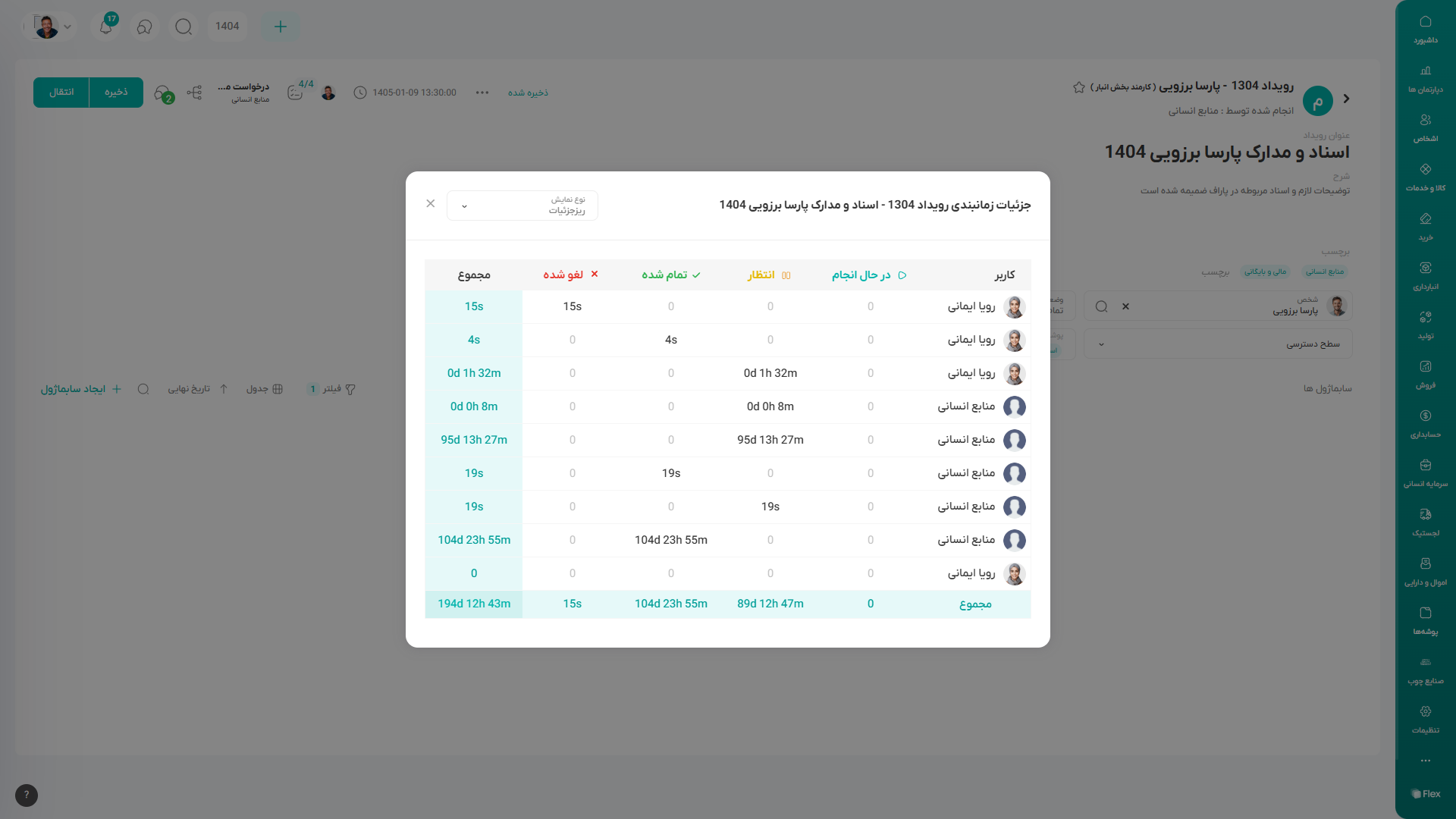
کلیک روی گزارش زمان مشارکت، شما میتوانید جزئیات زمانبندی وضعیت (در حال انجام، انتظار، تمام شده و لغو شده) این رویداد توسط دپارتمانهای مختلف را از دو طریق ریز جزئیات و تجمیعی بررسی کنید.
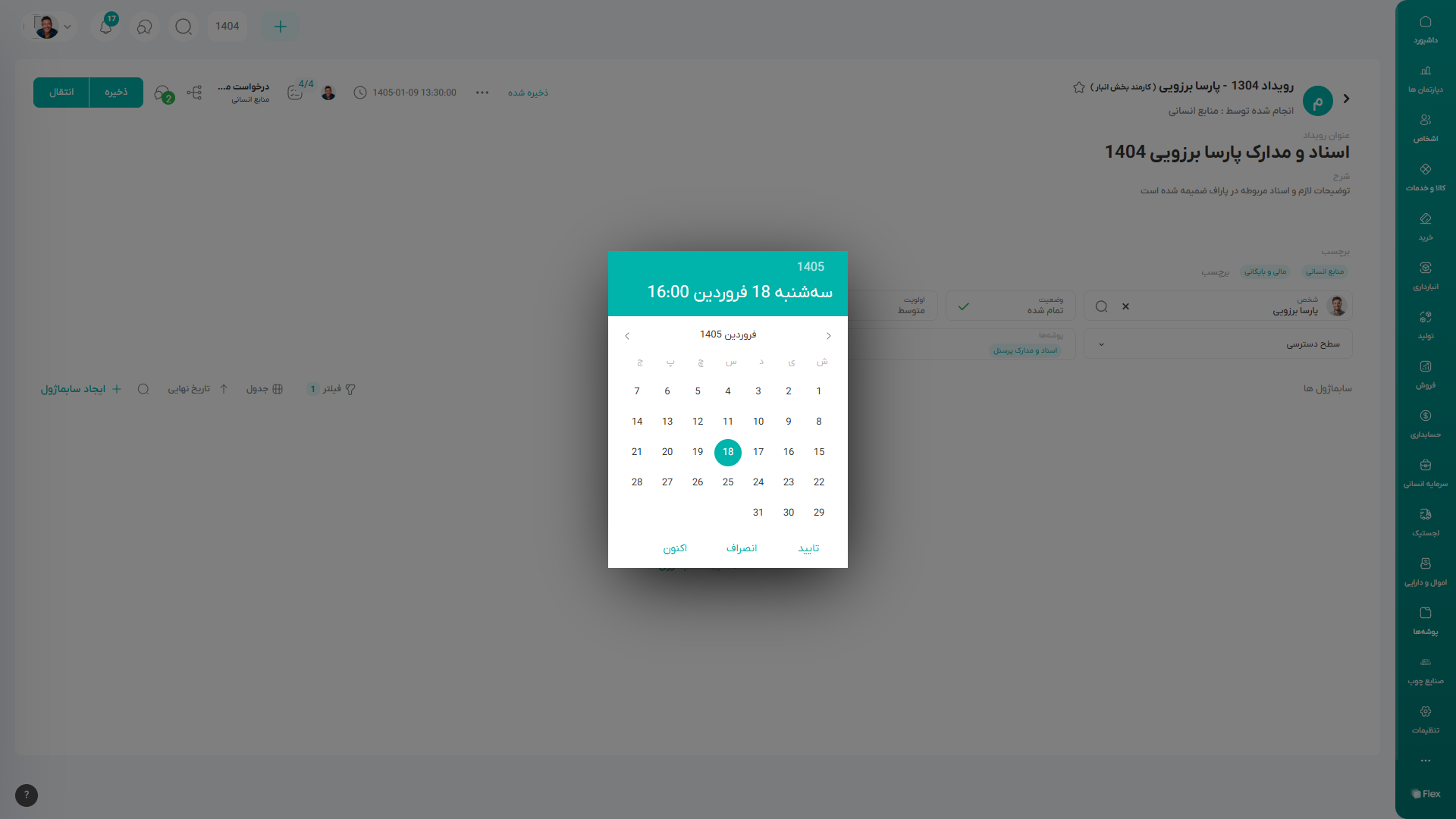
با کلیک روی گزینه تاریخ وقوع رویداد، میتوانید تاریخ رویداد را به دلخواه تغییر دهید. این گزینه به شما این امکان را میدهد که مواردی که در روزهای قبل فراموش کردهاید ثبت کنید را وارد کنید همچنین میتوانید برای رویدادهای آینده نیز از قبل برنامهریزی کنید. بطور کلی تاریخ انتخابی در این فیلد همان تاریخی است که در میزکار به شما نمایش داده میشود.
در همه میزکارها، رویدادها و سابماژولهایی در لیست نمایش داده میشوند که تاریخ آن تا "زمان حال" باشد و رویدادها و سابماژولهای آینده به صورت پیشفرض نمایش داده نمیشوند.
رویدادها و سابماژولهای تکرارشونده
برای ساخت رویداد یا سابماژولی که باید بهطور منظم ایجاد شود، رویداد یا سابماژول را باز کنید، از منوی سهنقطه گزینهٔ تکرار را انتخاب کنید و الگوی تکرار را ثبت نمایید. این گزینه فقط برای کاربرانی نمایش داده میشود که مجوز ایجاد یا مدیریت موارد تکرارشونده را دارند.
در فرم الگو، این موارد را مشخص کنید:
- شروع از و منطقهٔ زمانی: اولین زمان اجرا و منطقهٔ زمانی برنامه را انتخاب کنید.
- دوره و فاصلهٔ تکرار: تکرار روزانه، هفتگی، ماهانه یا سالانه را انتخاب کنید؛ فاصلهٔ ۱ یعنی در هر دوره و فاصلههای بزرگتر، تکرار با همان تعداد دوره فاصله است.
- جزئیات برنامه: برای تکرار هفتگی روزهای هفته را انتخاب کنید. برای تکرار ماهانه میتوانید روز مشخص ماه یا جایگاه یک روز هفته (مانند اولین یا آخرین روز انتخابی) را تعیین کنید. در تکرار سالانه، ماه و روز را وارد کنید. در صورت وجود روز نامعتبر، رفتار موردنظر مانند انتخاب آخرین روز ماه را تعیین کنید.
- پایان تکرار: الگو را بدون تاریخ پایان نگه دارید، تاریخ پایان بدهید یا حداکثر تعداد رخدادها را مشخص کنید.
عنوان، شرح، مسئول، شخص، اولویت، فرآیند و پوشههای موردنیاز از الگو در رخدادهای بعدی استفاده میشوند. پیش از ذخیره، از پیشنمایش، زمان اجرای بعدی و چند رخداد آینده را بررسی کنید.
رویدادها و سابماژولهای تکرارشونده با نشان تکرار در سربرگ و میزکار قابل تشخیصاند. هنگام ویرایش یک رخداد تکراری، محدودهٔ اثر تغییر را انتخاب کنید:
- فقط همین: تغییر فقط روی همین رخداد اعمال میشود.
- این و بعدیها: این رخداد و رخدادهای بعدی با تغییر جدید بهروزرسانی میشوند.
- اجراهای آینده: تغییر برای اجراهای آیندهٔ الگو اعمال میشود.
برای لغو یا حذف یک رخداد تکراری نیز محدودهٔ اثر را با دقت انتخاب کنید؛ گزینهها میتوانند فقط همین رخداد، این و رخدادهای بعدی، یا همهٔ الگو را شامل شوند.
با کلیک روی گزینه آرشیو، در صورتی که رویداد در حالت تمام شده یا لغو شده باشد، آرشیو میشود و در لیست میزکارها به صورت پیشفرض نمایش داده نمیشود. برای مشاهده آن لازم است در فیلتر میزکار گزینه "نمایش همه" را انتخاب کنید.
با انتخاب گزینه حذف، رویداد به صورت کامل همراه با اطلاعات آن حذف میشود و دیگر قابل دسترس نیست.
پیش از حذف یک رویداد لازم است ابتدا سابماژولهای آن را حذف کنید.