سابماژول
کاربرد و آشنایی
سابماژول، عملیات تخصصی متصل به یک رویداد است و اطلاعات، اقلام، وضعیت و گردش کار همان عملیات را نگهداری میکند.
پیشنیازها
رویداد مبدأ، نوع سابماژول و مجوز خواندن یا ایجاد آن باید در دسترس باشد.
راهنمای گامبهگام
- رویداد را باز و سابماژول موردنظر را انتخاب کنید.
- اطلاعات اصلی و اقلام را وارد کنید.
- پیوست، گفتگو و وضعیت را در صورت نیاز تکمیل کنید.
- پیش از ثبت نهایی، اطلاعات و دسترسیهای گیرنده یا مسئول را کنترل کنید.
نکات تکمیلی و ترفندها
- عملیات گروهی را پس از انتخاب دقیق ردیفها اجرا کنید.
- امکان ویرایش هر وضعیت به گردش کار و مجوز کاربر وابسته است.
دسترسیها
مجوزهای سابماژول بر اساس کد سابماژول و نوع عملیات اعمال میشوند؛ دسترسی یک سابماژول به معنی دسترسی همهٔ سابماژولها نیست.
سابماژولها در واقع بخشهای اصلی سیستم هستند که هرکدام وظیفه مشخصی در فرآیندهای کاری سازمان بر عهده دارند. به کمک آنها میتوانید فعالیتها را به بخشهای کوچکتر و منظمتر تقسیم کنید تا مدیریت و کنترل سادهتر شود.
برای ارسال نسخهٔ فقطخواندنی از یک سابماژول قابلپرینت، به راهنمای اشتراکگذاری آنلاین سابماژول مراجعه کنید.
به طور کلی 7 نوع سابماژول داریم: فروش، خرید، مالی، انبار، پرسنلی، اموالودارایی و تولید که هرکدام از این سابماژول ها به صورت مجزا در ماژول مربوط به خود شرح داده شده است.
ایجاد سابماژول
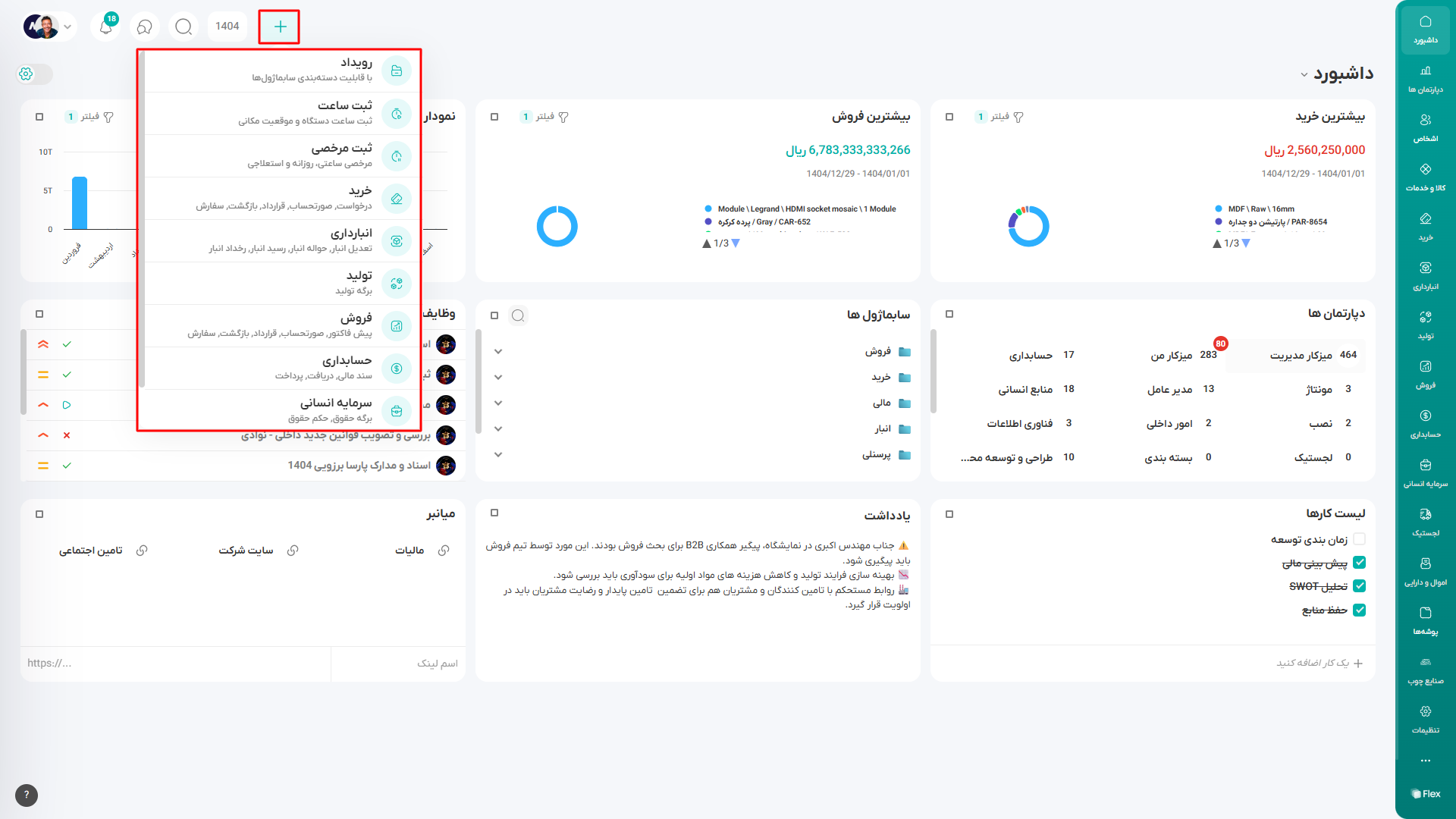
برای ایجاد سابماژول، ابتدا روی آیکون + در نوار بالای صفحه کلیک کنید.
سپس میتوانید از یکی از دو روش موجود برای ایجاد سابماژول استفاده کنید.
ایجاد سابماژول سریع
پس از کلیک روی آیکون + در نوار بالای صفحه لیستی از سابماژولهایی که دسترسی دارید نمایش داده میشود.
با انتخاب هر مورد، میتوانید سابماژول مورد نظر را بهصورت سریع ایجاد کرده و بدون نیاز به ایجاد رویداد، مستقیماً به صفحه مربوط به آن هدایت شوید.
ایجاد سابماژول از طریق رویداد
اگر ابتدا یک رویداد ایجاد کرده باشید، میتوانید از گزینه افزودن سابماژول لیست سابماژولهایی که به آنها دسترسی دارید را مشاهده کنید.
با انتخاب هر مورد، سابماژول ایجاد شده و در لیست رویدادها نمایش داده میشود.
همچنین پس از ایجاد رویداد، از طریق گزینه افزودن سابماژول نیز میتوانید لیست سابماژولهایی که به آنها دسترسی دارید مشاهده کنید. با انتخاب هر مورد، سابماژول مربوط ایجاد شده و در لیست نمایش داده میشود.
به طور کلی 6 نوع سابماژول داریم: فروش، خرید، مالی، انبار، پرسنلی و تولید که جلوتر هرکدام از این موارد به صورت مجزا شرح داده شدهاند.
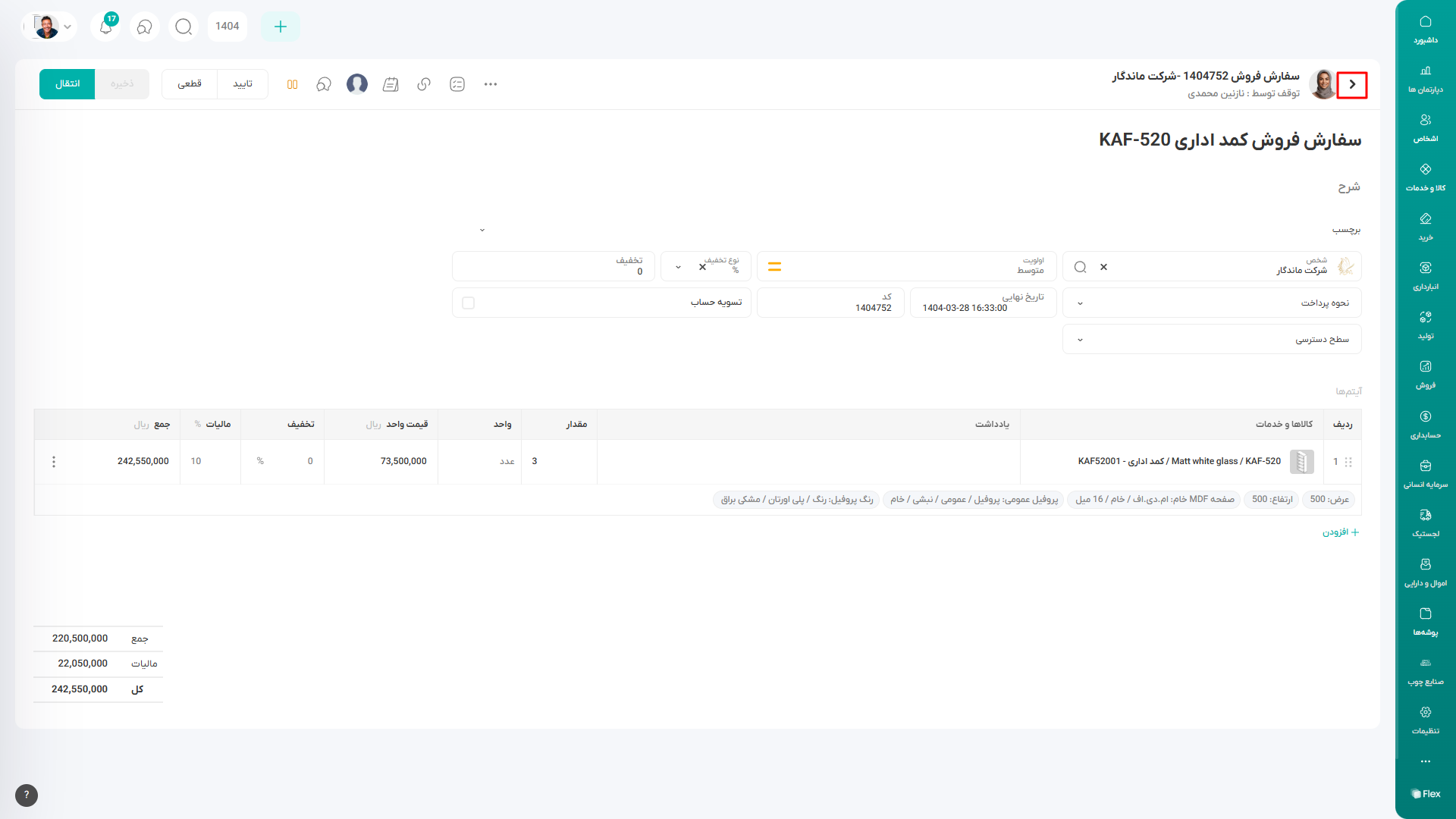
در هر سابماژول با کلیک روی فلش سمت راست سابماژولها میتوانید به صفحه رویداد آن سابماژول مراجعه کنید.
به طور کلی 6 نوع سابماژول داریم: فروش، خرید، مالی، انبار، پرسنلی و تولید که جلوتر هرکدام از این موارد به صورت مجزا شرح داده شدهاند.
در هر سابماژول با کلیک روی فلش سمت راست سابماژولها میتوانید به صفحه رویداد آن سابماژول مراجعه کنید.
روش انتقال دپارتمان سابماژولها با رویداد متفاوت است که جلوتر به صورت کامل شرح داده شده است.
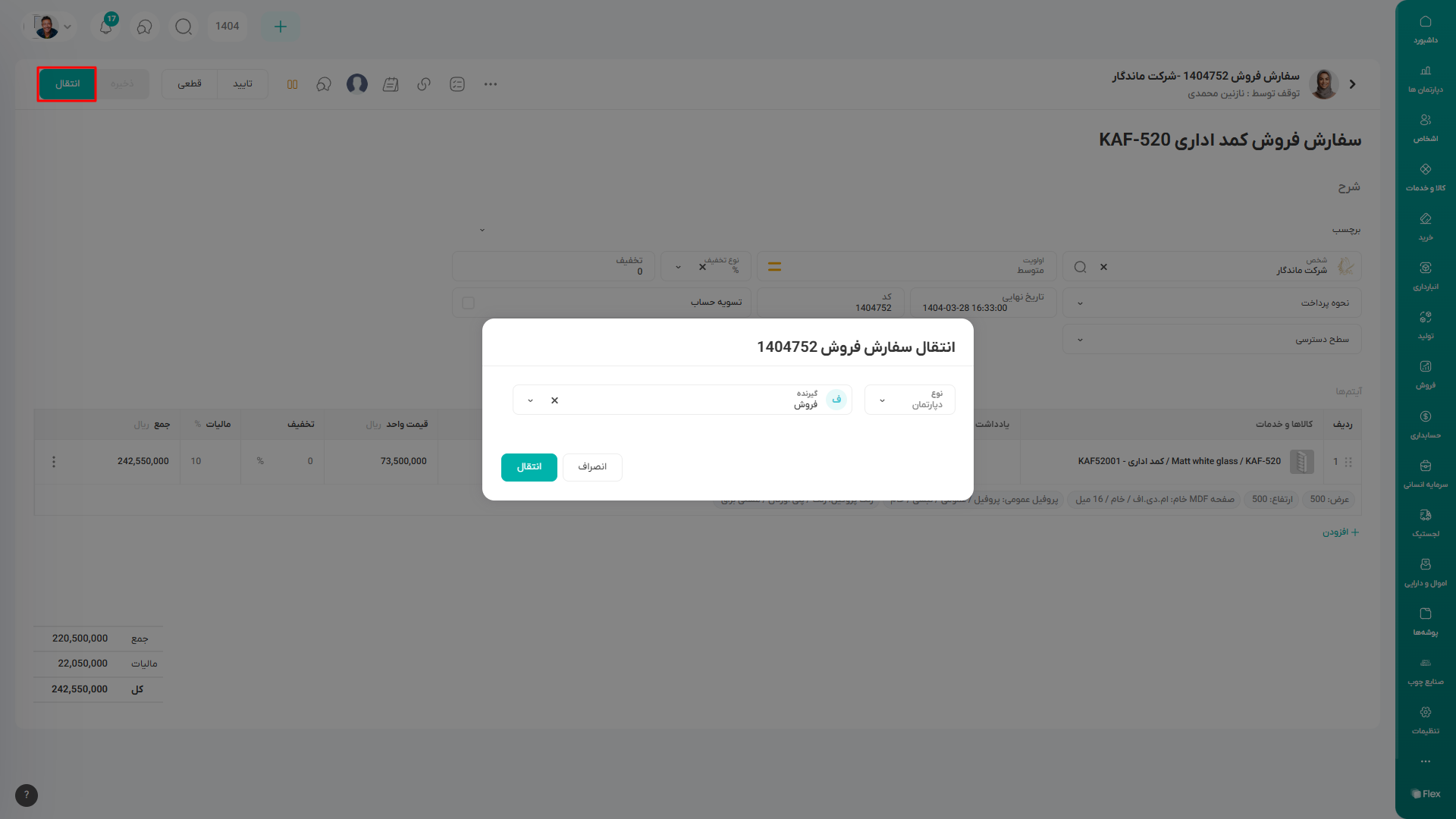
با کلیک بر روی انتقال، میتوانید سابماژول را با پر کردن فیلدها و انتخاب دپارتمان یا فرایند، به دپارتمان یا کاربر دیگری برای بررسی و پیگیری منتقل کنید.
زمانی که در فیلد اول دپارتمان را انتخاب کنید، لیست اشخاص و دپارتمان ها برایتان نمایش داده میشود و میتوانید یکی را انتخاب کنید. سپس با کلیک روی انتقال، سابماژول به دپارتمان انتخابی منتقل میشود.
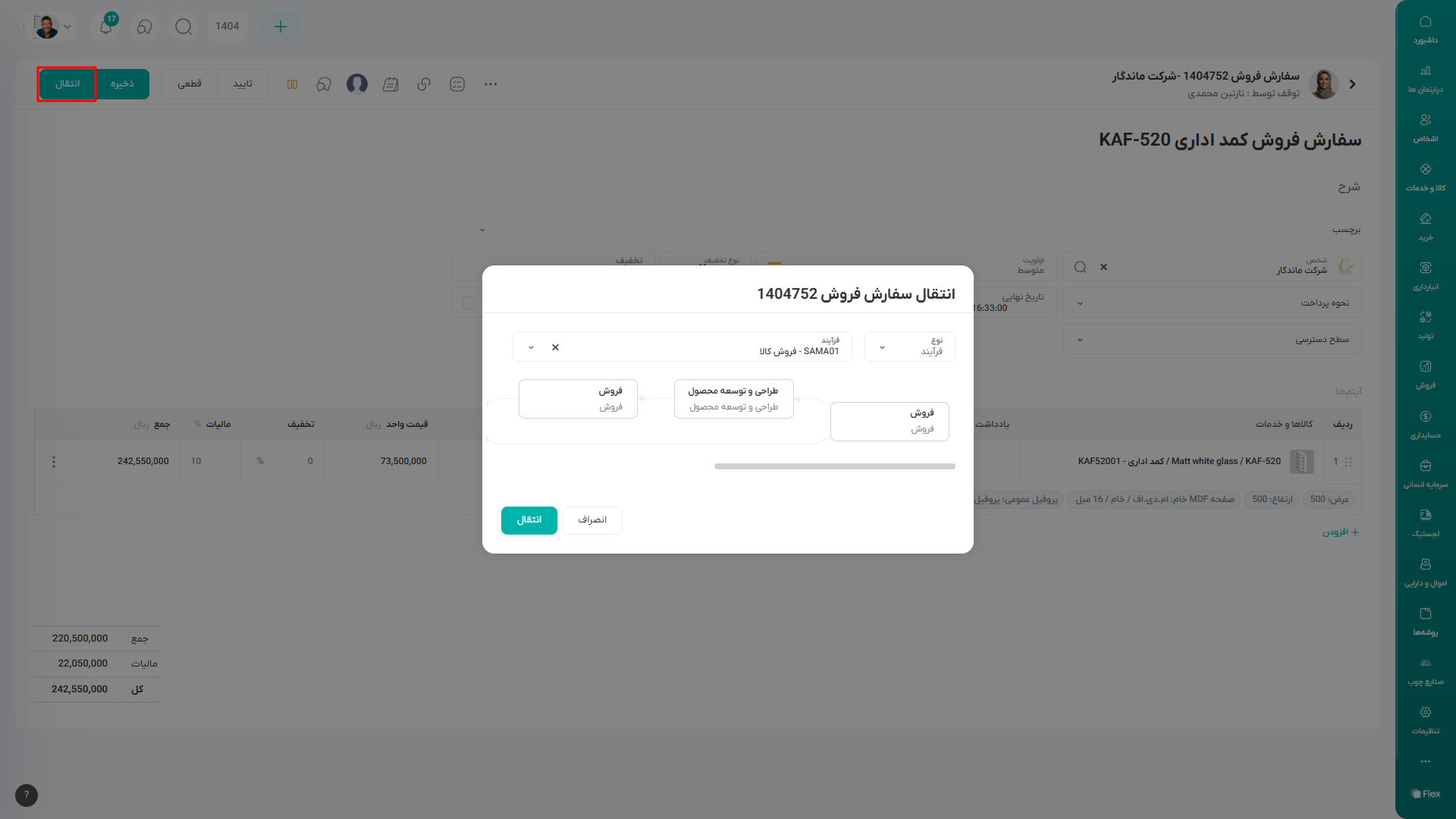
در صورتی که روی گزینه فرآیند گزیکلیک کنید، لیست فرآیندهای موجود نمایش داده میشود. پس از انتخاب فرآیند، گراف مربوط به آن قابل مشاهده است. و با کلیک بر روی گزینه انتقال، رویداد به ایستگاه اول منتقل میشود.
برای تغییر وضعیت سابماژولها میتوانید از آیکن مربوط به وضعیت استفاده کنید.
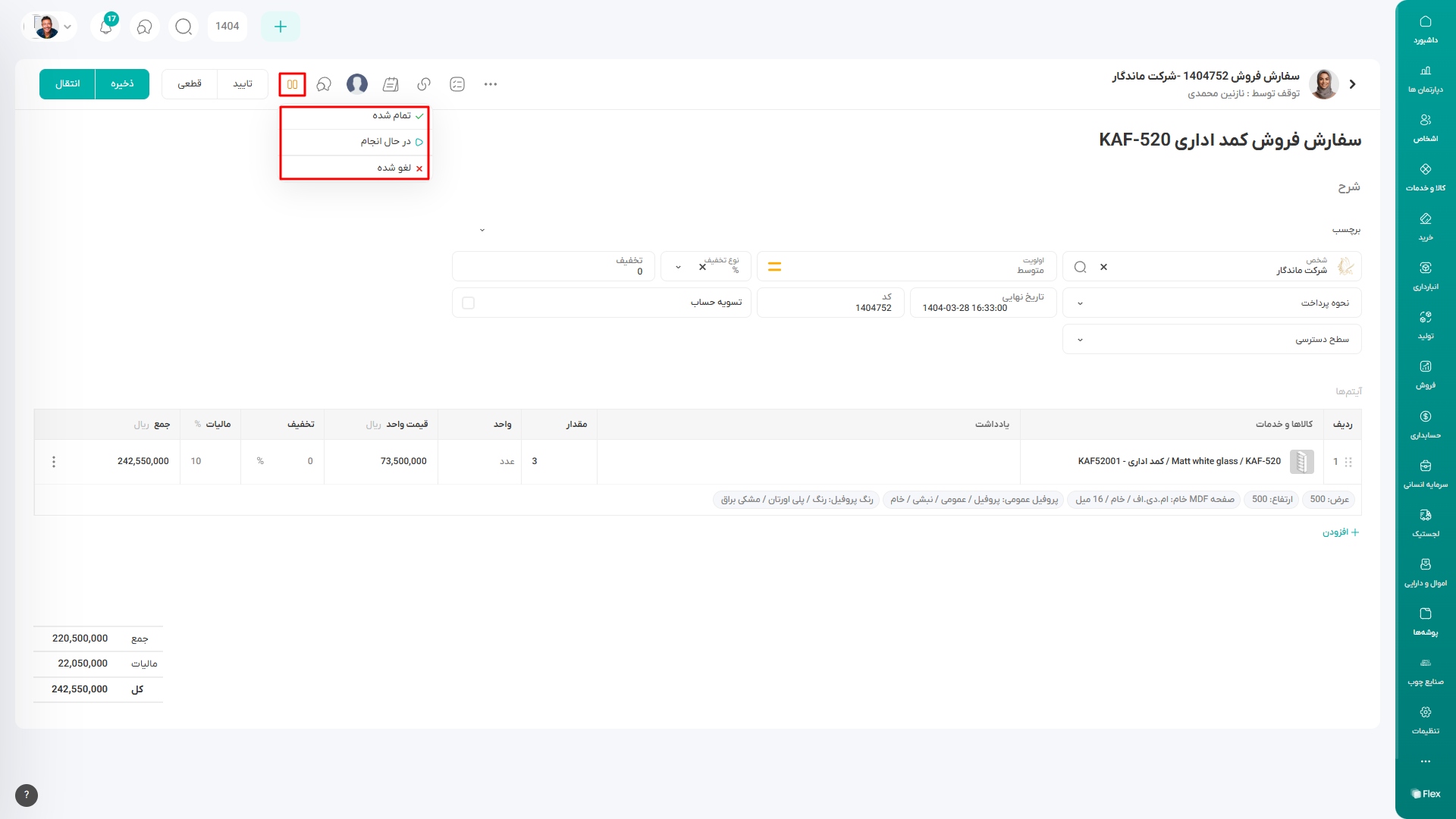
آیکن ضربدر به معنای "لغو یا کنسل شدن" آن مورد است.
آیکن فلش به معنای وضعیت "در حال انجام" است.
آیکن تیک به معنای "تکمیل یا تمام شدن" آن سابماژول است.
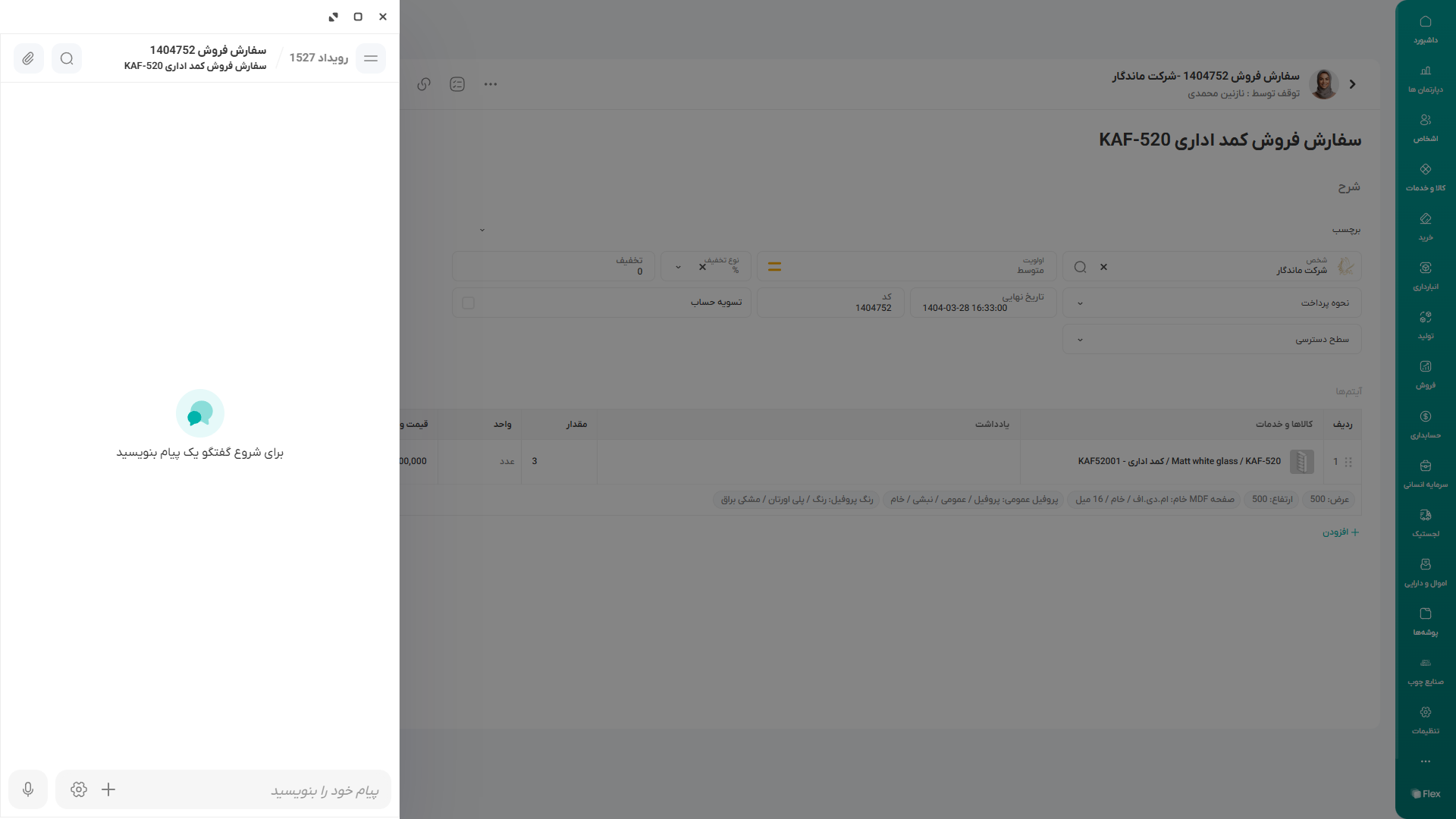
با کلیک روی آیکن گفتگو، شما میتوانید فایل یا متن مورد نظر خود را ارسال کنید و شخص یا دپارتمان مورد نظر را منشن کنید. با منشن کردن برای شخص یا اعضای آن دپارتمان نوتیفیکیشن ارسال میشود و با مشاهده آن، میتوانند وارد صفحه چت و صفحه سابماژول شوند.
هر سابماژول دارای گفتگوی مخصوص به خود است و از گفتگو رویداد مجزا است.
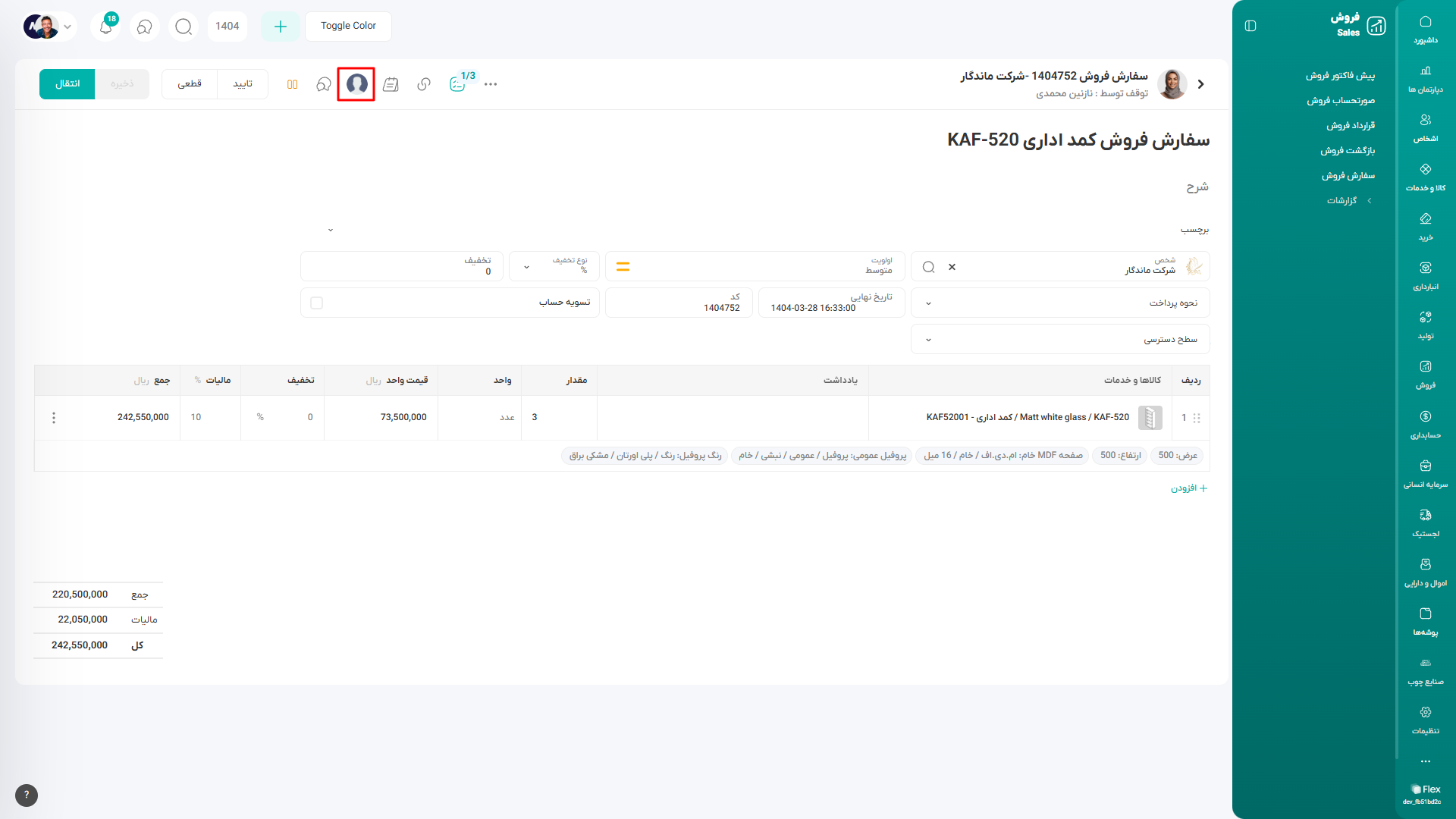
با کلیک بر روی آیکون مسئول، میتوانید یکی از اشخاص را به عنوان مسئول سابماژول انتخاب کنید.
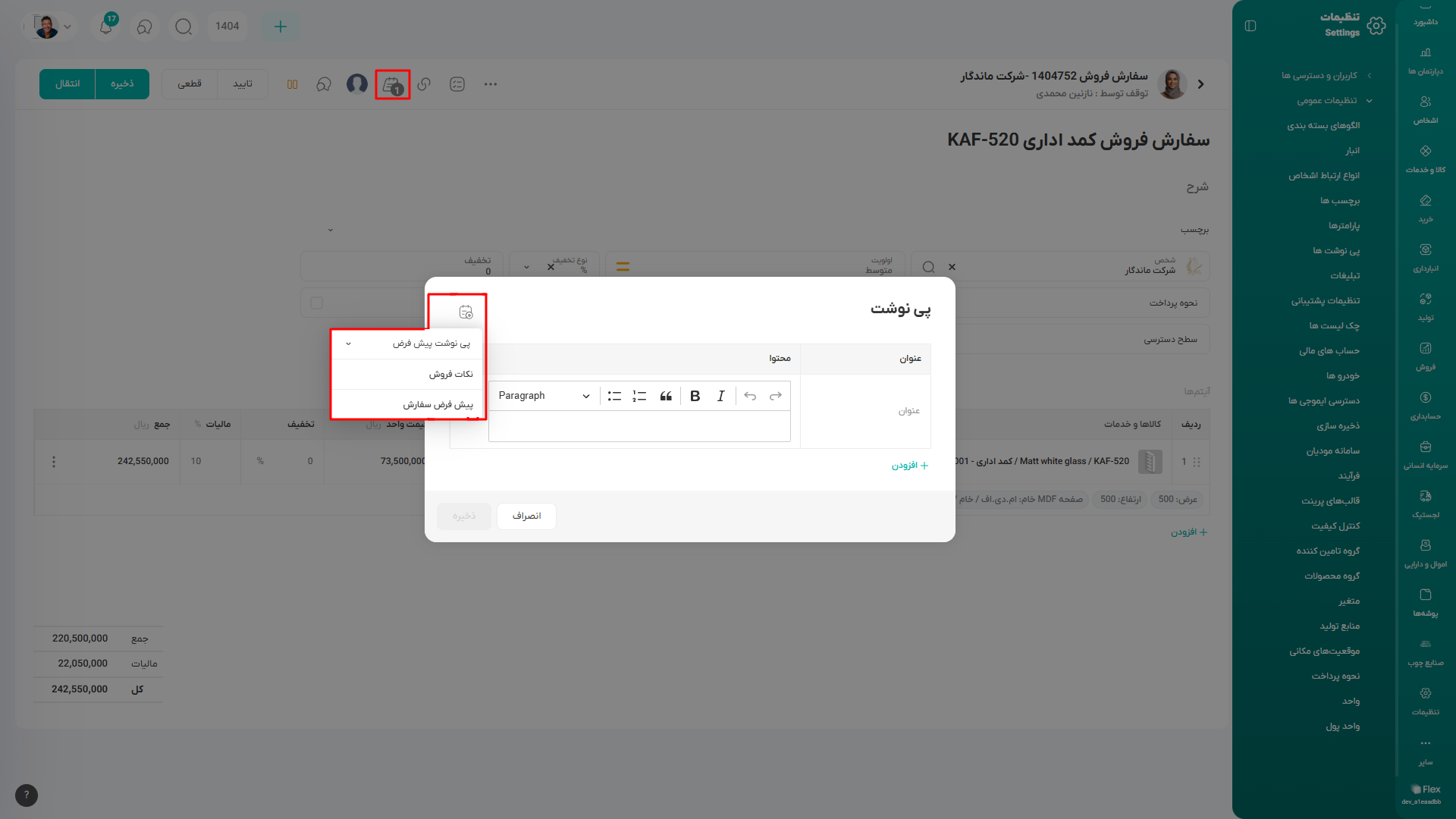
با کلیک روی آیکن پینوشت میتوانید برای سابماژولها پینوشت اضافه کنید.
همچنین میتوانید از لیست پینوشتهای پیشفرض همان سابماژول جستجو و انتخاب کنید تا در پرینت سابماژولها نمایش داده شود.
همچنین میتوانید با وارد کردن شماره ردیف، فقط آیتمهای مورد نظر را وارد کنید.
در هر سابماژول با کلیک روی آیکن لینک اختیاری و سابماژول متناظر میتوانید لینک سابماژولهای متناظر را که با توجه به سابماژول پیشنهاد داده میشود مشاهده و ایجاد کنید.
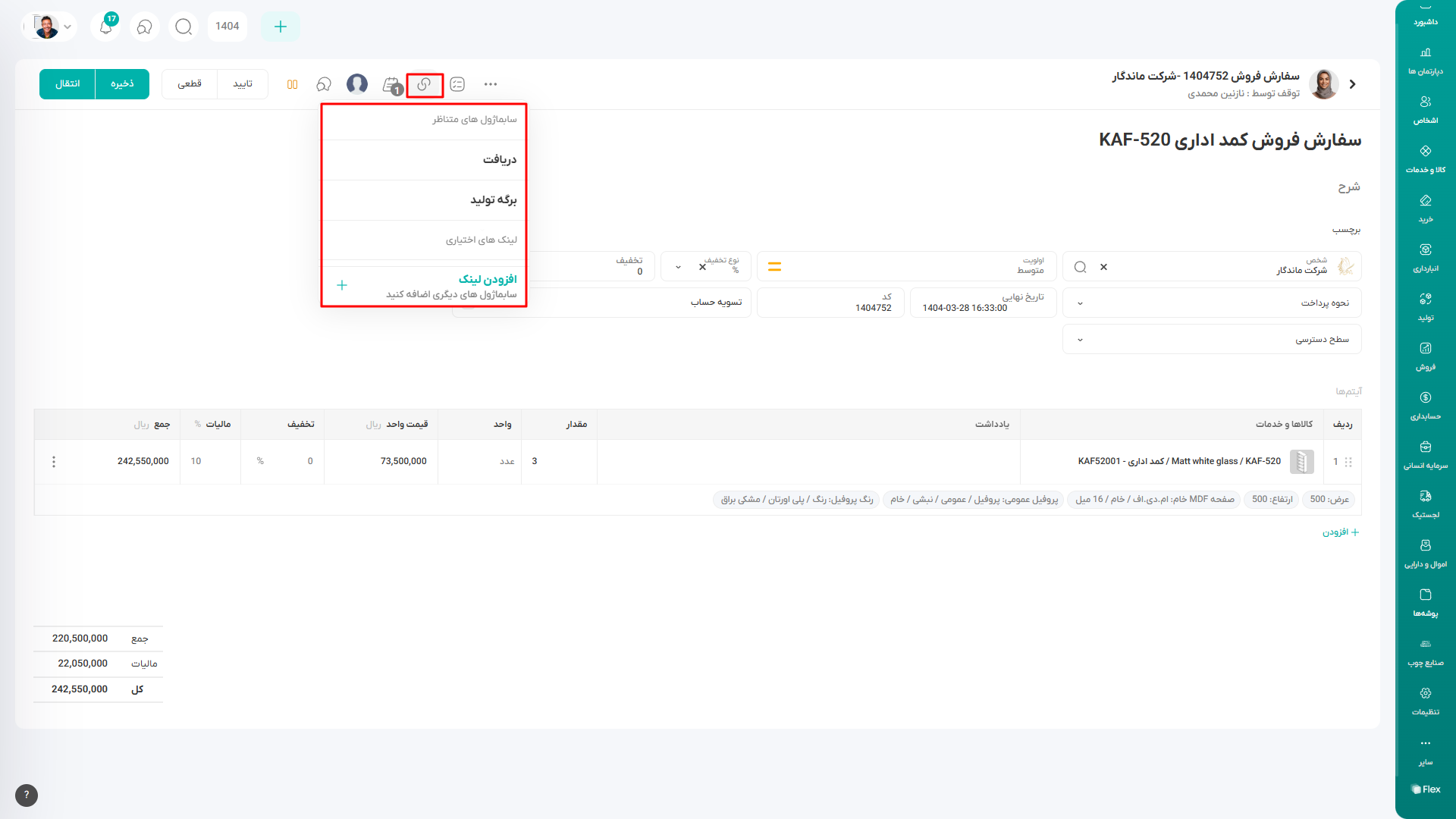
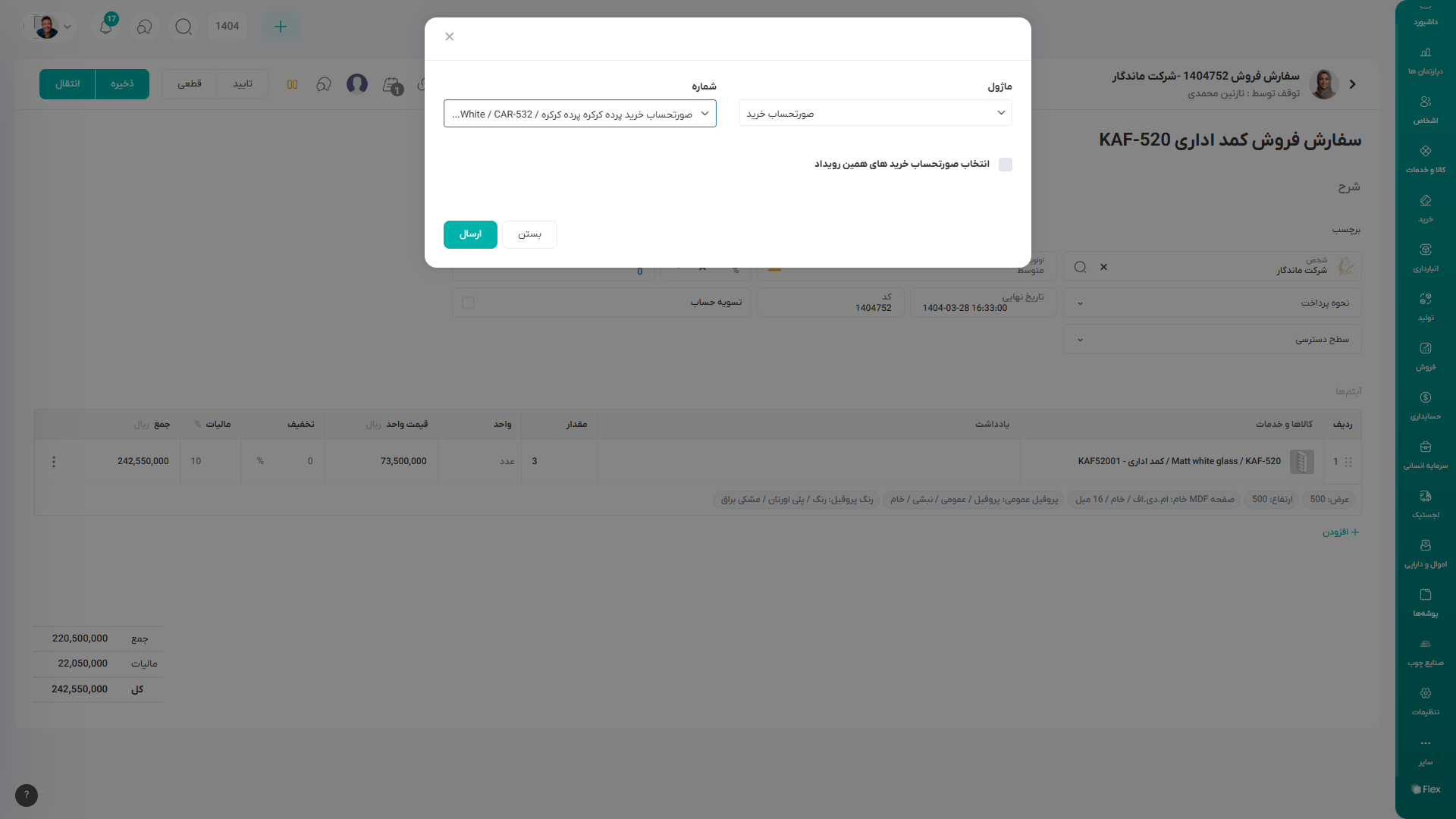
علاوه بر آن، میتوانید با افزودن لینک، لینکهای اختیاری مورد نظر را به این سابماژول لینک کنید.
در این تصویر، با انتخاب نوع سابماژول میتوانید شماره آن را وارد کنید یا با زدن تیک گزینه "انتخاب سابماژولهای همین رویداد"، سابماژولهایی که در این رویداد هستند را لینک کنید.
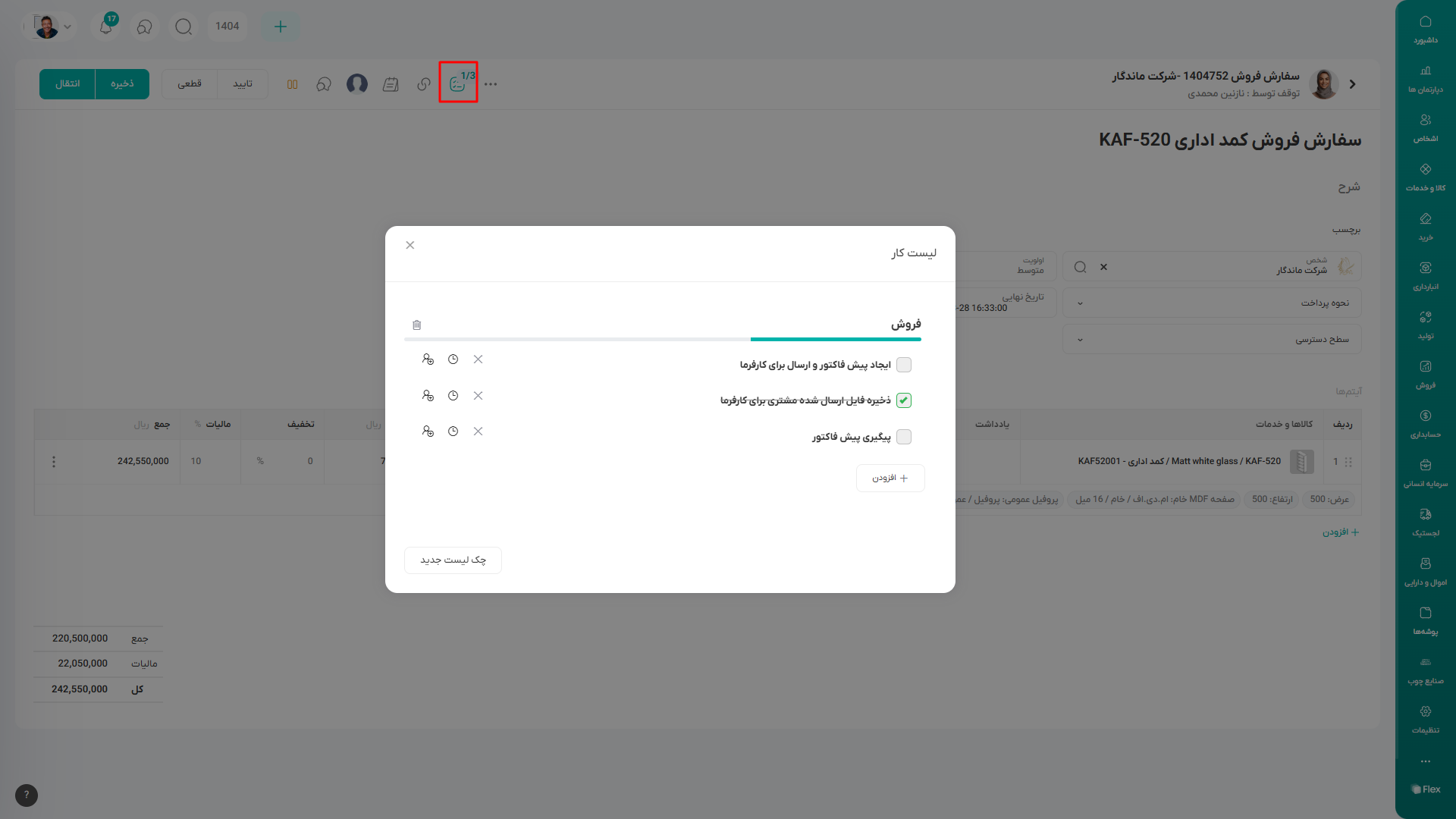
با کلیک روی آیکن چکلیست در صفحه سابماژول میتوانید یک چکلیست با عنوان دلخواه ایجاد کنید یا از بین چکلیستهای پیشفرض یکی را انتخاب کنید.
در سابماژولها با کلیک روی آیکن سه نقطه، منوی نمایش داده شده در تصویر را مشاهده میکنید که شامل موارد زیر است:
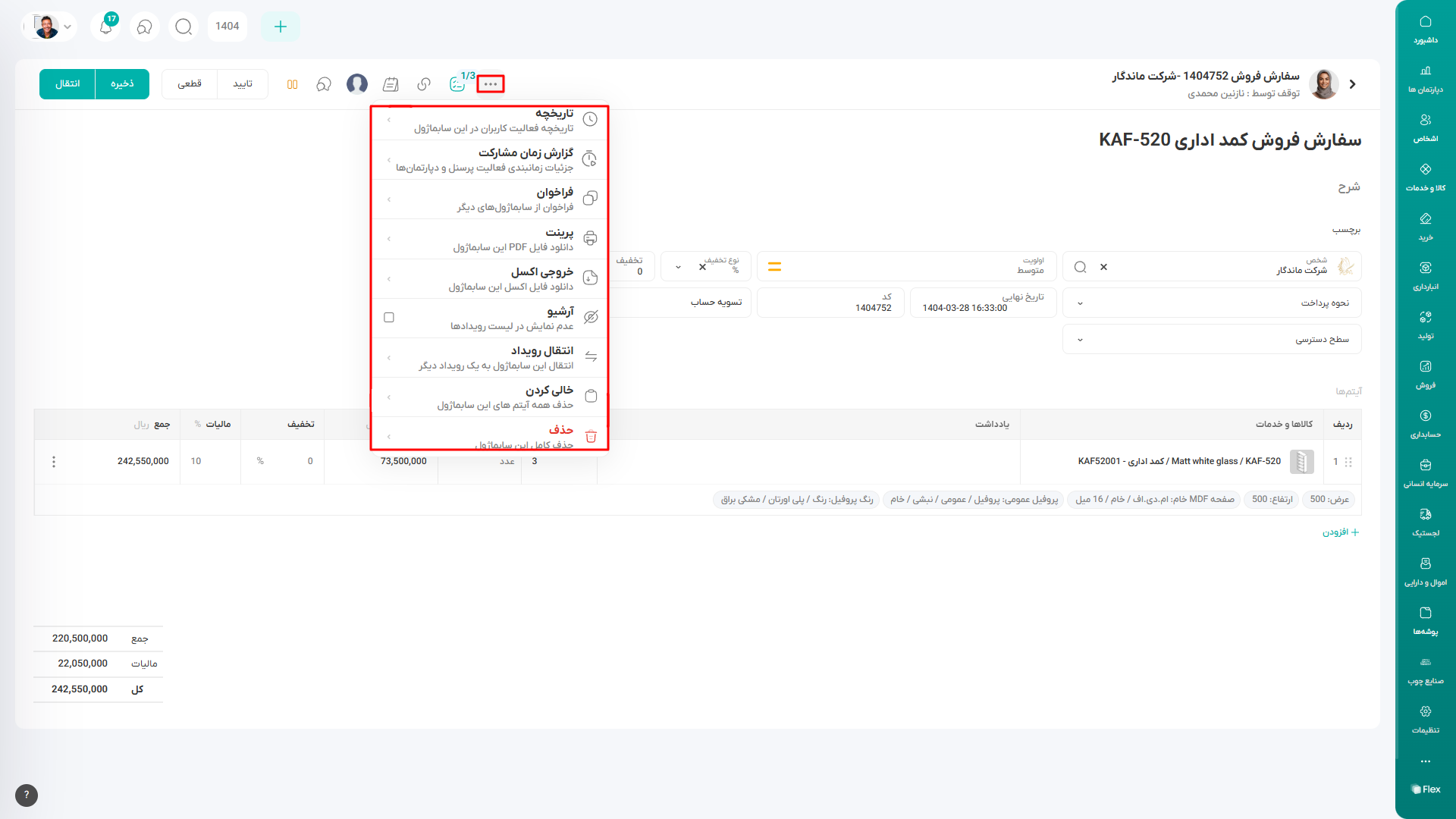
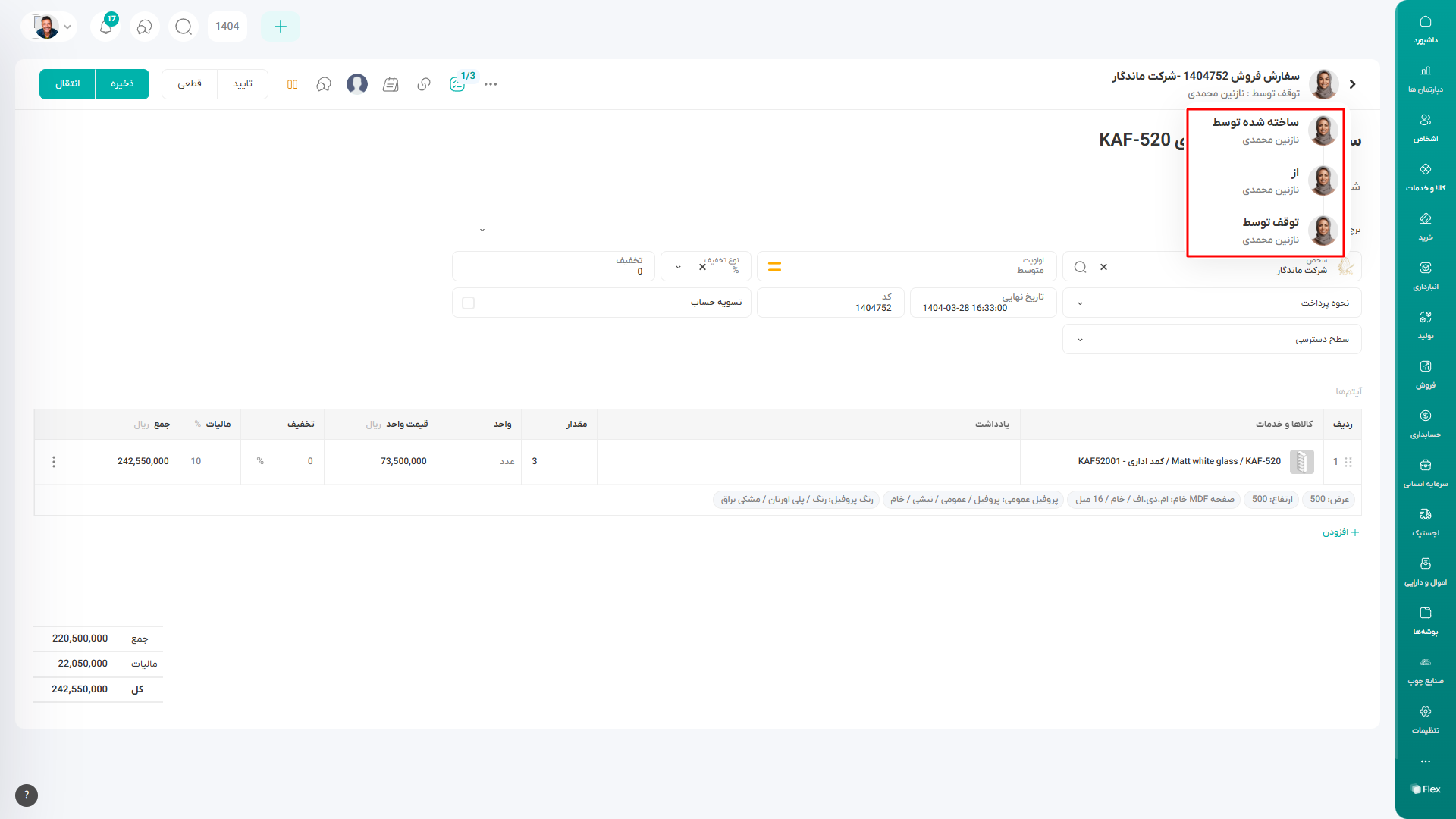
در بخش تاریخچه تغییرات سابماژولها شامل تاریخ ایجاد، تغییرات اطلاعات، اضافه شدن آیتمها به صورت تاریخچه نمایش داده میشود و تاریخ و کاربر نیز مشخص است. همچنین میتوانید بررسی کنید که این سابماژول در مراحل قبل روی میزکار چه شخص یا دپارتمانی بوده است.
برای مشاهده دپارتمان مرحله قبلی سابماژول نیز میتوانید، موس را روی اسم سابماژول ببرید و اطلاعات آن را مشاهده کنید.
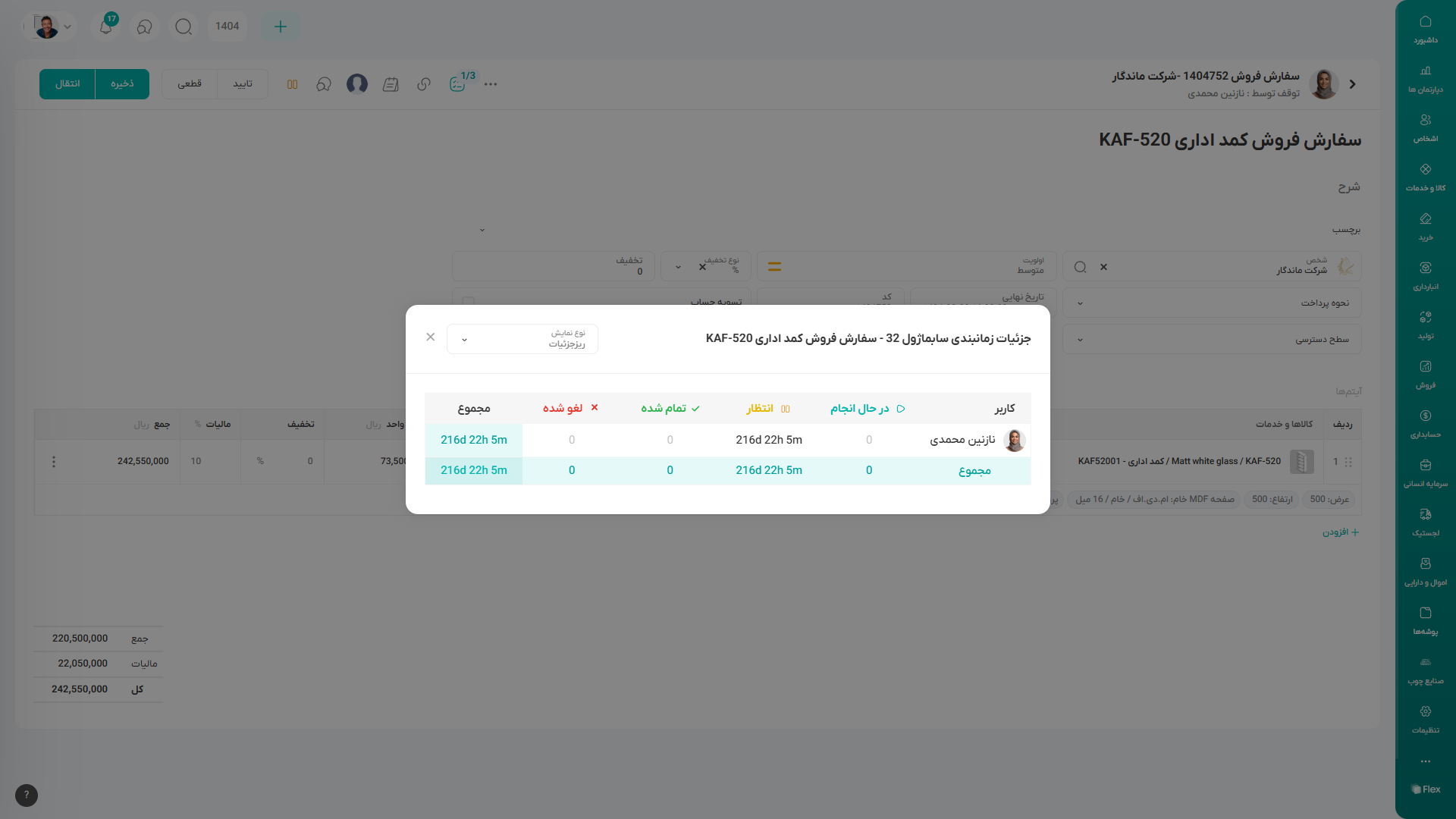
در بخش گزارش زمان مشارکت میتوانید جزئیات زمانبندی وضعیت (در حال انجام، انتظار، تمام شده و لغو شده) این سابماژول توسط دپارتمانهای مختلف را از دو طریق ریز جزئیات و تجمیعی بررسی بفرمایید.
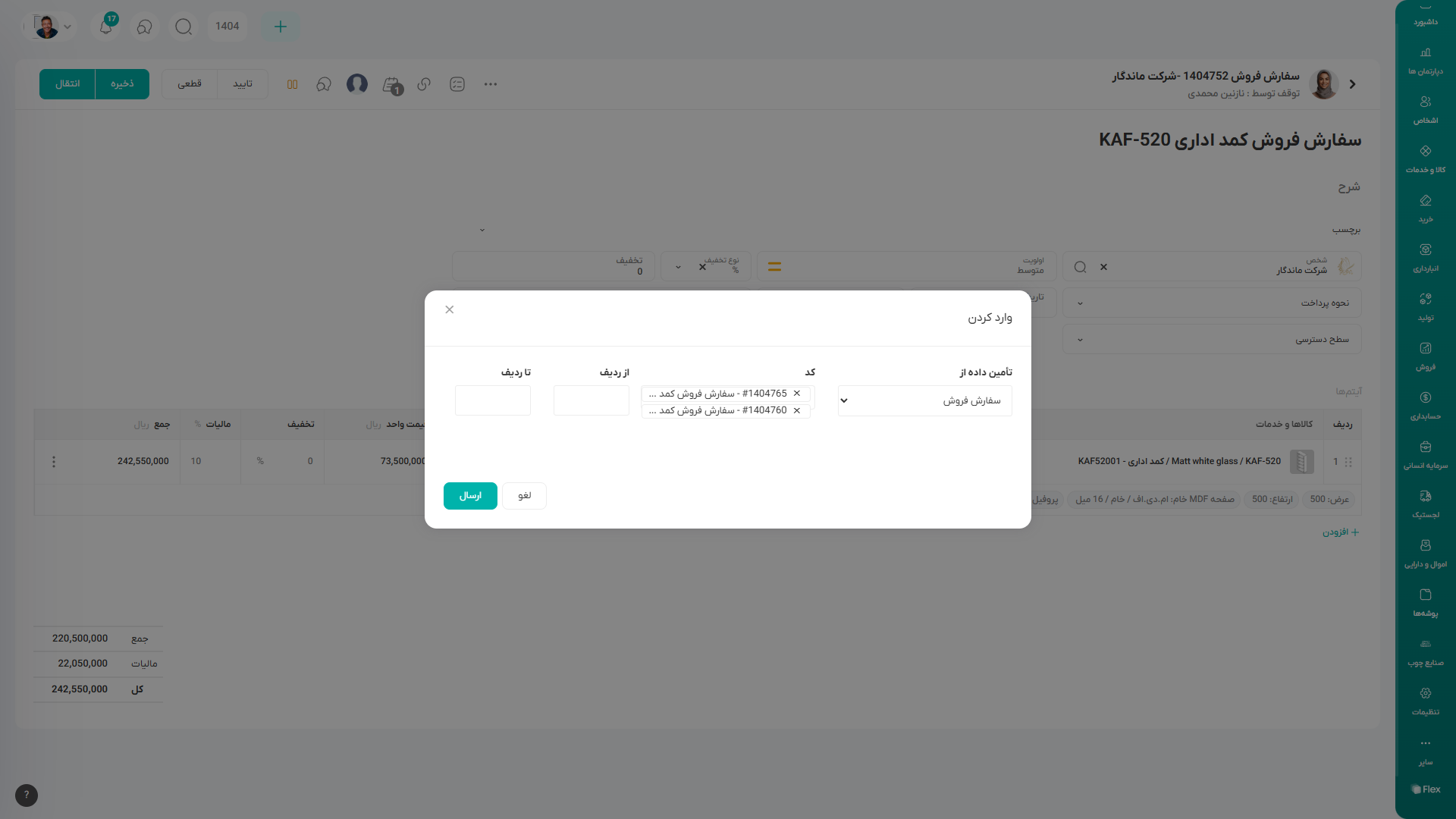
در هر سابماژول با کلیک روی گزینه فراخوان میتوانید آیتمها، لینکها و پینوشتهای مربوط به آن سابماژول را برای سابماژول فعلی فراخوان کنید. به طور مثال، شما یک پیش فاکتور فروش با 30 آیتم، لینکها و پینوشتهای مربوطه ثبت کردهاید، و حال میخواهید سفارش فروش برای همان پیش فاکتور را ایجاد کنید. وارد کردن مجدد همان اطلاعات زمانبر است، بنابراین شما میتوانید با استفاده از گزینه فراخوان، همه آیتمها، لینکها و پینوشتهای پیش فاکتور مورد نظر را به سفارش فروش وارد نمایید.
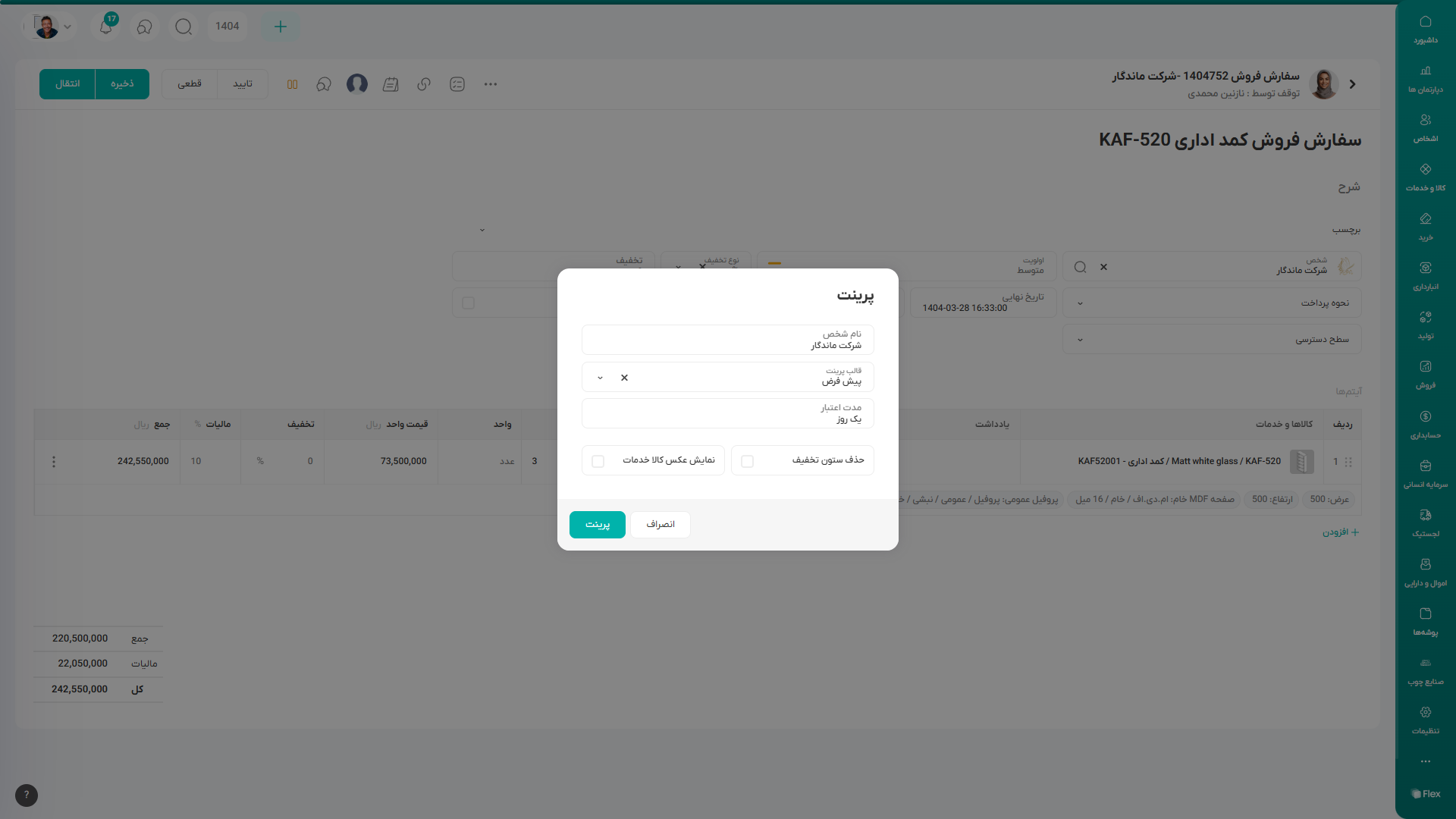
با کلیک روی گزینه پرینت میتوانید از سابماژول پرینت بگیرید، همچنین در پنجره نمایش داده شده میتوانید نام شخص و مدت اعتبار آن را نیز تغییر دهید. علاوه بر این موارد، میتوانید با انتخاب چک باکسها، پرینت سابماژول خود را شخصیسازی کنید؛ بطور مثال، نمایش یا عدم نمایش ستون تخفیف یا نمایش عکس کالا یا خدمات را میتوانید انتخاب کنید و سپس روی آیکن پرینت کلیک کنید.
در فیلد قالب پرینت، شما میتوانید از بین قالبهای موجود در سیستم، قالب مورد نظر خود را انتخاب و جستجو کنید. به طور پیشفرض، قالب مرتبط با سابماژول به طور خودکار در این فیلد قرار میگیرد، اما شما قادر خواهید بود قالب دلخواه خود را از لیست قالبها انتخاب کنید.
در بخش خروجی اکسل میتوانید از آیتمهای موجود در هر سابماژول خروجی اکسل دریافت کنید.

جستوجو و تنظیم ستونهای جدول
در سابماژولهای سند مالی و انبار، از جستوجوی بالای جدول ردیفها برای یافتن سریع آیتم استفاده کنید. عبارت جستوجو در اطلاعات قابلنمایش ردیف، مانند کالا یا خدمت و عنوان، بررسی میشود؛ با پاک کردن عبارت، همهٔ ردیفها دوباره نمایش داده میشوند.
برای تغییر عرض ستونها، نشانگر را روی مرز عنوان دو ستون ببرید و آن را بکشید. این کار فقط شیوهٔ نمایش جدول را تغییر میدهد و اطلاعات ردیفها را ویرایش نمیکند. اگر برای دیدن همهٔ اطلاعات نیاز دارید، ابتدا عرض ستونهای اصلی را بیشتر کنید و سپس ردیف را بازبینی یا ویرایش کنید.
با کلیک بر روی گزینه آرشیو، میتوانید سابماژول را به حالت آرشیو شده تغییر دهید. در این حالت، سابماژول بهصورت پیشفرض از لیست میزکار مخفی میشود.
فقط زمانی که وضعیت سابماژول روی "تمام شد" یا "لغو" باشد، میتوانید آن را آرشیو کنید.
برای مشاهده موارد آرشیو شده در لیست میزکارها و سابماژولها میتوانید در بخش فیلترهای جستجو تیک گزینه "نمایش همه" را بزنید.
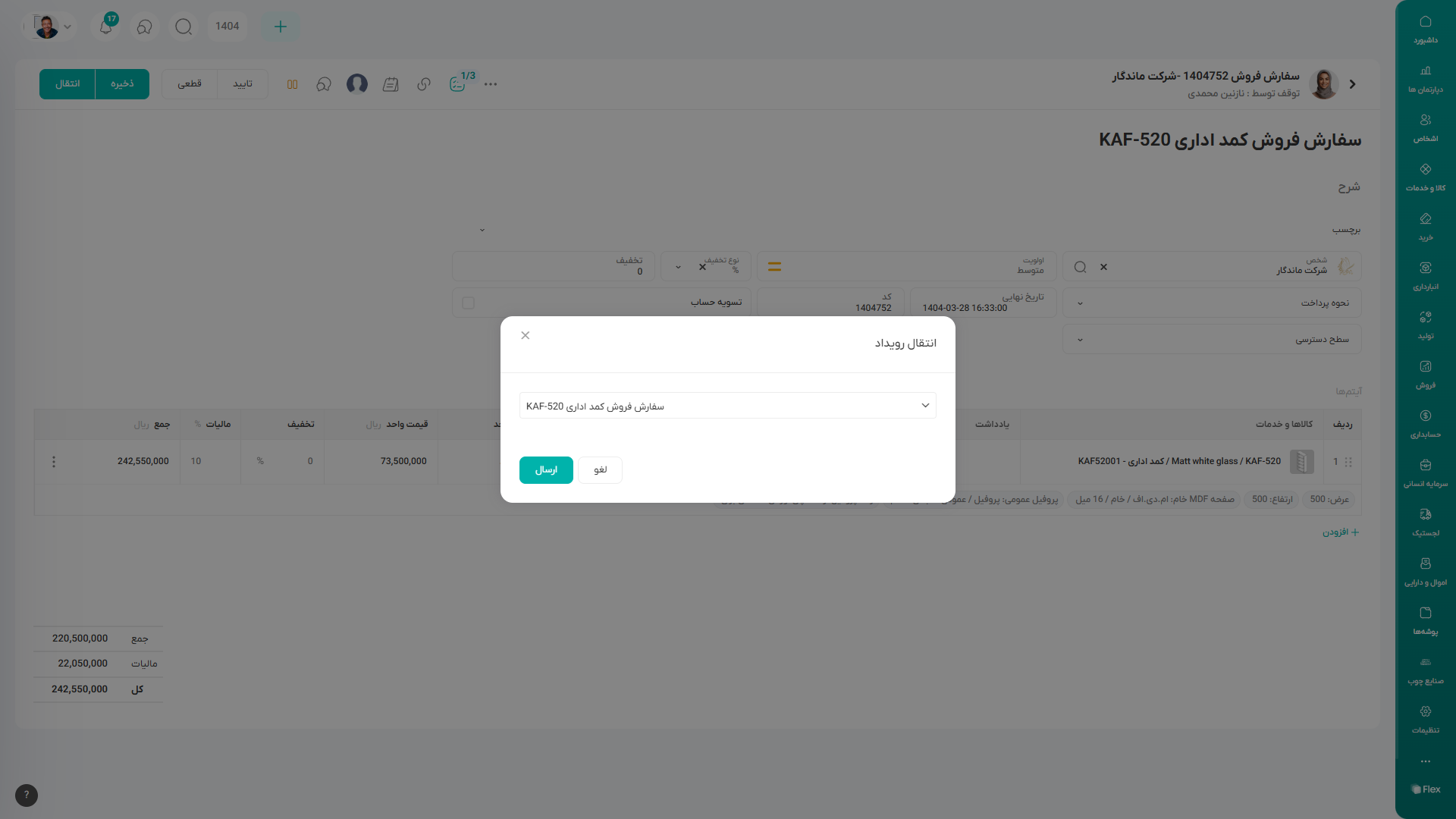
با انتخاب گزینه انتقال رویداد و جستجوی کد یا اسم رویداد مورد نظر، میتوانید سابماژول خود را به یک رویداد یا رویداد دیگری منتقل نمایید.
-
علاوه بر فیلدهای اشاره شده در منوی سه نقطه برای سابماژولهای صورتحساب فروش و بازگشت، فیلد ارسال به سامانه مودیان و بازگشت صورتحساب فروش نیز وجود دارد.
در سابماژول صورتحساب فروش یا بازگشت فروش، با کلیک روی آیکن ارسال به سامانه مودیان، سابماژول به صفحه سامانه مودیان در ابزارهای اداری منتقل میشود. -
در سابماژول صورتحساب فروش با کلیک روی بازگشت صورتحساب فروش، یک سابماژول بازگشت صورتحساب فروش با آیتمهای صورتحساب فعلی ایجاد میشود.
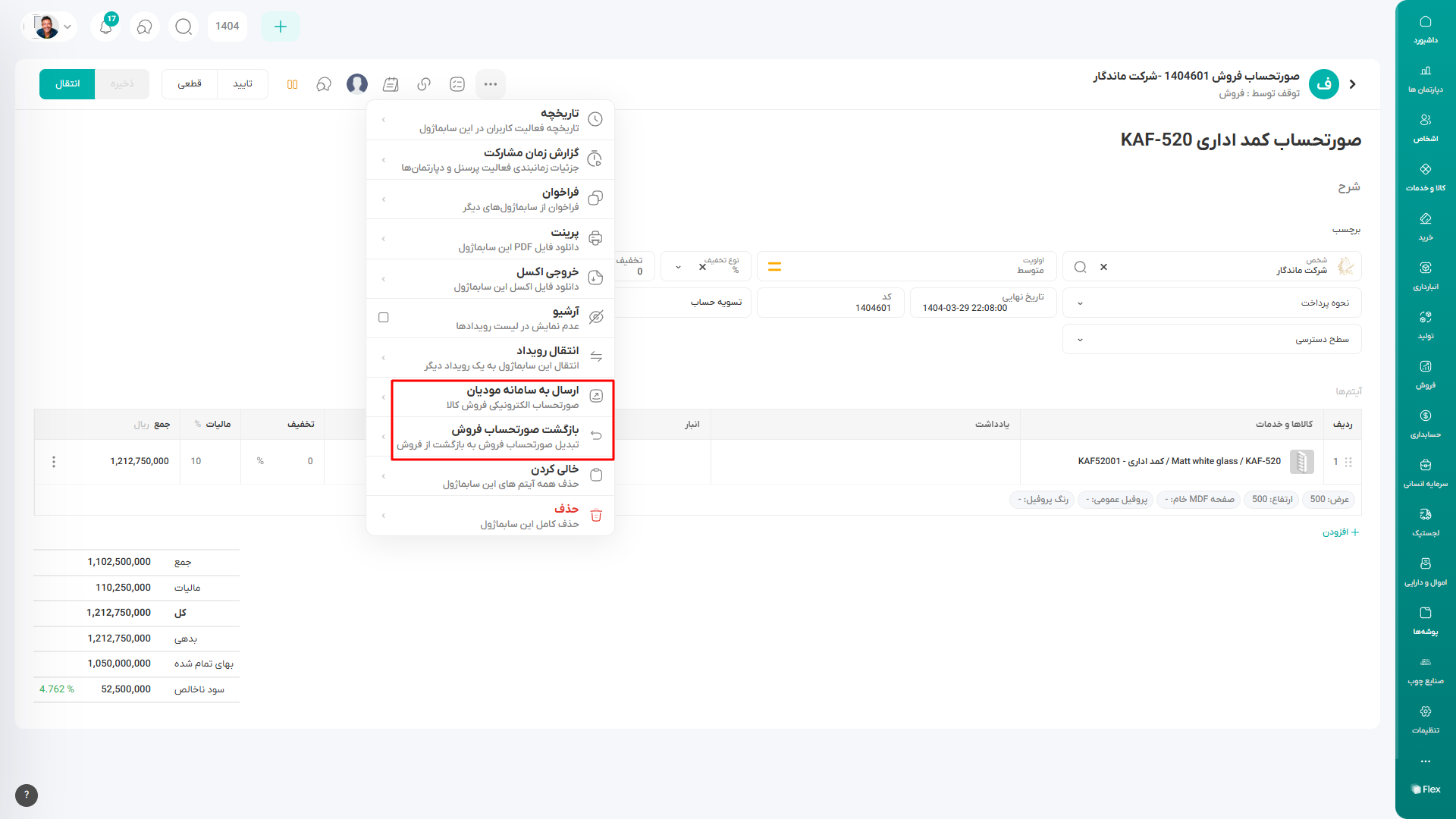
برای حذف کل آیتمهای موجود در سابماژول میتوانید از گزینه خالی کردن استفاده کنید.
با انتخاب گزینه حذف، سابماژول به صورت کامل همراه با اطلاعات آن حذف میشود و دیگر قابل دسترس نیست.
جهت حذف خود سابماژول، ابتدا باید آن را خالی کنید یا آیتمهای موجود در آن را حذف کنید.
عملیات گروهی ردیفها
در سابماژولهای خرید، فروش و انبار، ابتدا ردیفهای موردنظر را انتخاب و سپس عملیات گروهی را اجرا کنید. پیش از تأیید، تعداد ردیفهای انتخابشده و اثر عملیات را کنترل کنید؛ عملیات گروهی میتواند همزمان روی همهٔ ردیفهای انتخابشده اثر بگذارد. برای ردیفهای تأییدشده یا قطعی، محدودیت سطح دسترسی و وضعیت سند همچنان اعمال میشود.