تعطیلات
کاربرد و آشنایی
تعطیلات روزهای غیرکاری یا ویژهٔ سازمان را برای اثرگذاری درست بر کارکرد و مرخصی نگهداری میکند.
پیشنیازها
نوع تعطیلات را پیش از ثبت روزهای تعطیل تعریف کنید.
راهنمای گامبهگام
- تعطیلات را باز و گزینهٔ ثبت جدید یا فراخوانی از اکسل را انتخاب کنید.
- تاریخ و نوع تعطیلات را وارد یا فایل را بررسی کنید.
- ذخیره کنید و نتیجه را در تقویم/کارکرد کنترل کنید.
نکات تکمیلی و ترفندها
- قبل از فراخوانی فایل، ستونها و تاریخها را با یک نمونه کنترل کنید.
- از ثبت تکراری یک روز جلوگیری کنید.
دسترسیها
مدیریت تعطیلات به مجوز «تعطیلات» نیاز دارد.
در این بخش، شما میتوانید تعطیلات را بهصورت روزانه ثبت کنید. همچنین، امکان ویرایش یا حذف تعطیلات ثبتشده نیز وجود دارد. تعطیلاتی که از طریق ابزارهای دیگر نیز ثبت شدهاند، در این لیست نمایش داده میشوند تا شما بتوانید تمامی تعطیلات پرسنل را بهطور یکجا مدیریت کنید. این بخش به شما کمک میکند تا تعطیلات را بهطور دقیق ثبت و نظارت کنید.
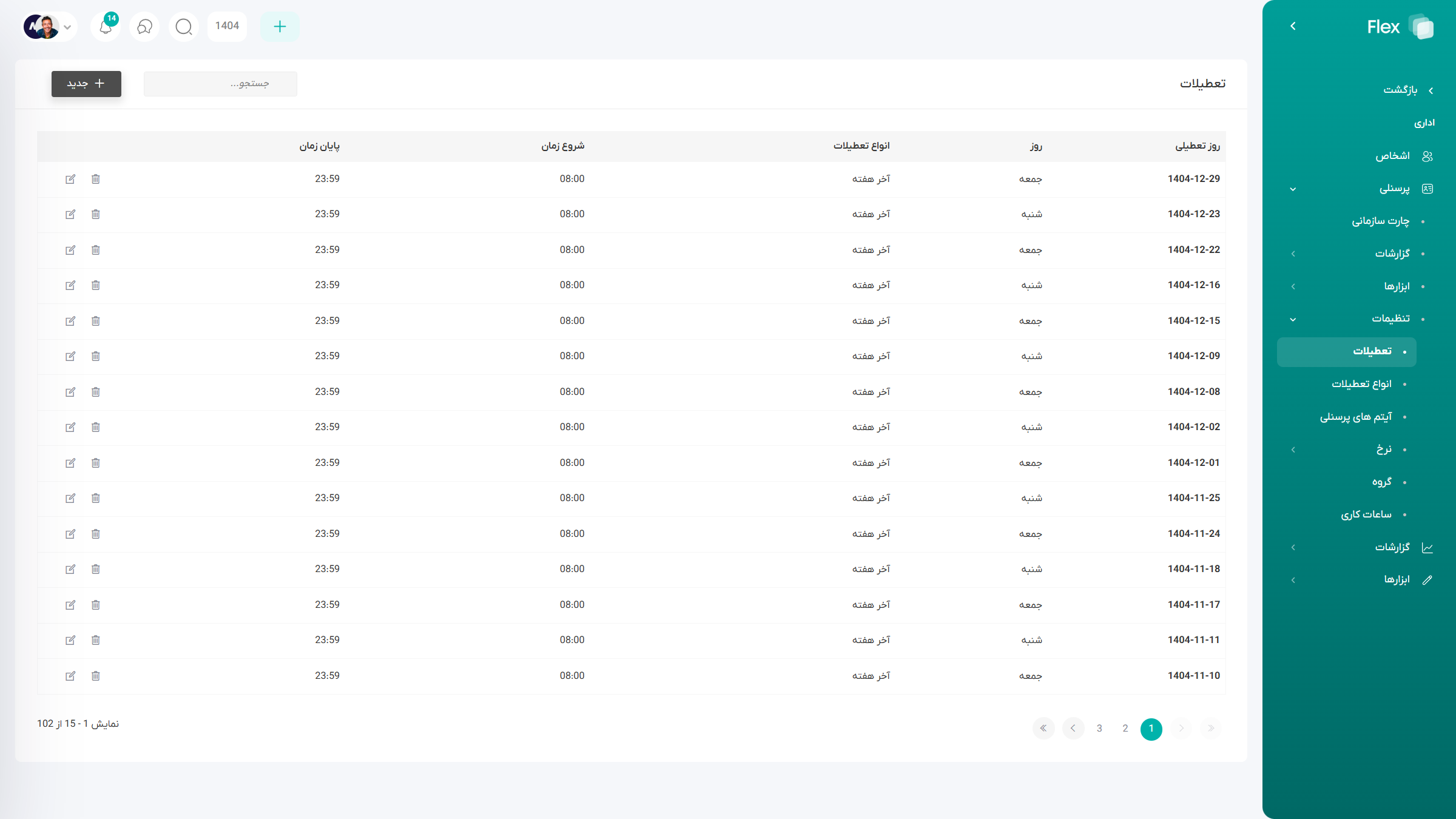
در سیستم، امکان تعریف انواع مختلف تعطیلات مانند تعطیلات رسمی و تعطیلات شیفتی فراهم شده است.
این قابلیت بهویژه در سازمانهایی کاربرد دارد که گروههای کاری متنوع دارند؛ بهعنوان مثال، برخی گروهها روزهای پنجشنبه تعطیل هستند و برخی دیگر خیر.
در چنین شرایطی میتوان بهصورت دقیق مشخص کرد که، برای مثال، تعطیلات شیفت گروه خاصی حذف شود، بدون آنکه تعطیلات سایر گروهها تحت تأثیر قرار گیرد.
در صورتی که تمامی کاربران را در یک گروه قرار دهیم و تعطیلات را بهصورت یکجا حذف کنیم، تمام تعطیلات آن گروه حذف خواهد شد و نیاز به تعریف مجدد بهصورت دستی برای هر گروه خواهیم داشت.
همچنین این تنظیمات در ابزار محاسبه روز کاری نیز لحاظ شده و نقش مهمی در دقت محاسبات ایفا میکنند.
فراخوان تعطیلات از اکسل
برای ثبت گروهی تعطیلات، از گزینهٔ فراخوان اکسل استفاده کنید و فایل نمونهٔ خروجی سامانه را مبنای فایل خود قرار دهید. سال مالی، تاریخ، عنوان و نوع تعطیلات را پیش از بارگذاری کنترل کنید. ردیفهای دارای تاریخ نامعتبر، سال مالی نامنطبق یا نوع تعریفنشده ثبت نمیشوند و باید اصلاح و دوباره فراخوانی شوند.